Wie lade ich den vollständigen Artikel?
Öffne den Artikel und klicke in seiner Schaltflächenleiste auf Vollen Inhalt laden oder drücke W. Inoreader ruft den Artikel von der Seite des Herausgebers ab und zeigt den gesamten Text an derselben Stelle an. Ein zweiter Klick bringt den Text des Feeds zurück.
Den Artikel laden
- Öffne einen Artikel, der nur eine Zusammenfassung anzeigt.
- Klicke in der Schaltflächenleiste des Artikels auf Vollen Inhalt laden oder drücke W.
- Um zum Text des Feeds zurückzukehren, klicke erneut auf die Schaltfläche.
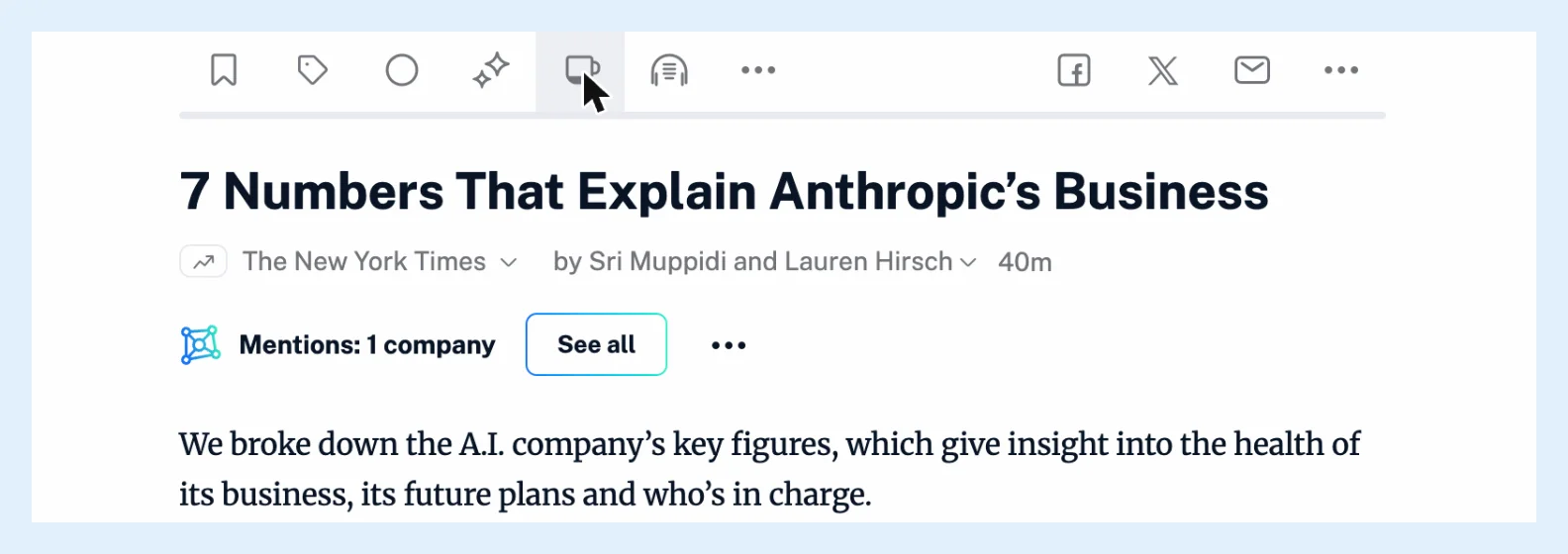
Die Schaltfläche dreht sich, während der Artikel geladen wird, und wird blau, während der vollständige Text angezeigt wird.
Quellen und Einschränkungen
Die Schaltfläche erscheint bei Artikeln aus RSS- und JSON-Feeds sowie aus Feeds Überwachung. YouTube-Videos, Newsletter, Web Feeds, gespeicherte Webseiten und Beiträge in sozialen Netzwerken zeigen ihren Inhalt so an, wie er vorliegt. Wenn eine Seite nicht gelesen werden kann, zeigt ein Dialog Voller Inhalt nicht verfügbar mit einem Link zur Website an, und der Text des Feeds bleibt erhalten. Ein Herausgeber kann den vollen Inhalt für seine Website auch verweigern. Seine Artikel haben dann keine Schaltfläche. Warum sehe ich nur einen Teil eines Artikels? behandelt Feeds, die eine Zusammenfassung senden.
Den vollständigen Text behalten
In den Tarifen Pro, Team und Benutzerdefiniert bleibt der geladene Text als deine eigene Kopie beim Artikel gespeichert und wird jedes Mal angezeigt, wenn du ihn erneut öffnest. Wenn du erneut auf die Schaltfläche klickst, um zum Text des Feeds zurückzukehren, wird diese Kopie entfernt. Wenn der Herausgeber den Artikel bearbeitet, nachdem du ihn geladen hast, weist eine Leiste über dem Text darauf hin und bietet Änderungen anzeigen an. In den Tarifen Free und Supporter ist das Laden kostenlos, und der Artikel zeigt beim nächsten Öffnen wieder den Text des Feeds an.
Lade zuerst den vollen Inhalt und übersetze dann: Das Laden des vollen Inhalts setzt eine aktive Übersetzung zurück. Wie übersetze ich einen Artikel? erklärt die Übersetzung.
Vollen Inhalt laden in den mobilen Apps
Ziehe in der Android-App den Artikel von oben nach unten, wie es die Einstellung Nach unten ziehen, um den vollen Inhalt zu laden beschreibt. Die iOS-App zeigt oben in einem Artikel Nach unten ziehen, um den vollen Inhalt zu laden... an.
Das Laden des vollen Inhalts ist in jedem Tarif kostenlos, und ihn beim Artikel gespeichert zu behalten, ist Bestandteil der Tarife Pro, Team und Benutzerdefiniert. Kann ein Feed immer den vollen Inhalt laden? nennt die Funktionen, die den vollständigen Text selbstständig abrufen, und Den ganzen Artikel statt des Ausschnitts lesen gibt einen Überblick.
Du findest keine Antwort? Support kontaktieren