Môžem prispôsobiť rozloženia informačných panelov a widgety?
Áno. Každý informačný panel má rozloženie s jedným, dvoma alebo troma stĺpcami, ktoré si vyberiete pri jeho vytváraní, a stĺpce vyplníte widgetmi: pridáte ich, nastavíte, čo každý z nich zobrazuje, presuniete ich do iného poradia alebo stĺpca a odstránite ich.
Pridanie widgetu
- Otvorte Informačné panely a posuňte sa na spodok stĺpca, do ktorého chcete widget umiestniť.
- Kliknite na Pridať widget.
- V dialógovom okne Pridať widgety kliknite na widget. Widgety sú zoskupené v kategóriách Začíname, Obsah a Údaje a používanie, pričom každý má krátky popis.
- Nastavte ho v dialógovom okne, ktoré sa otvorí, kde tlačidlo Obnoviť ukážku použije vaše nastavenia v živom náhľade, a potom kliknite na Pridať na informačný panel.
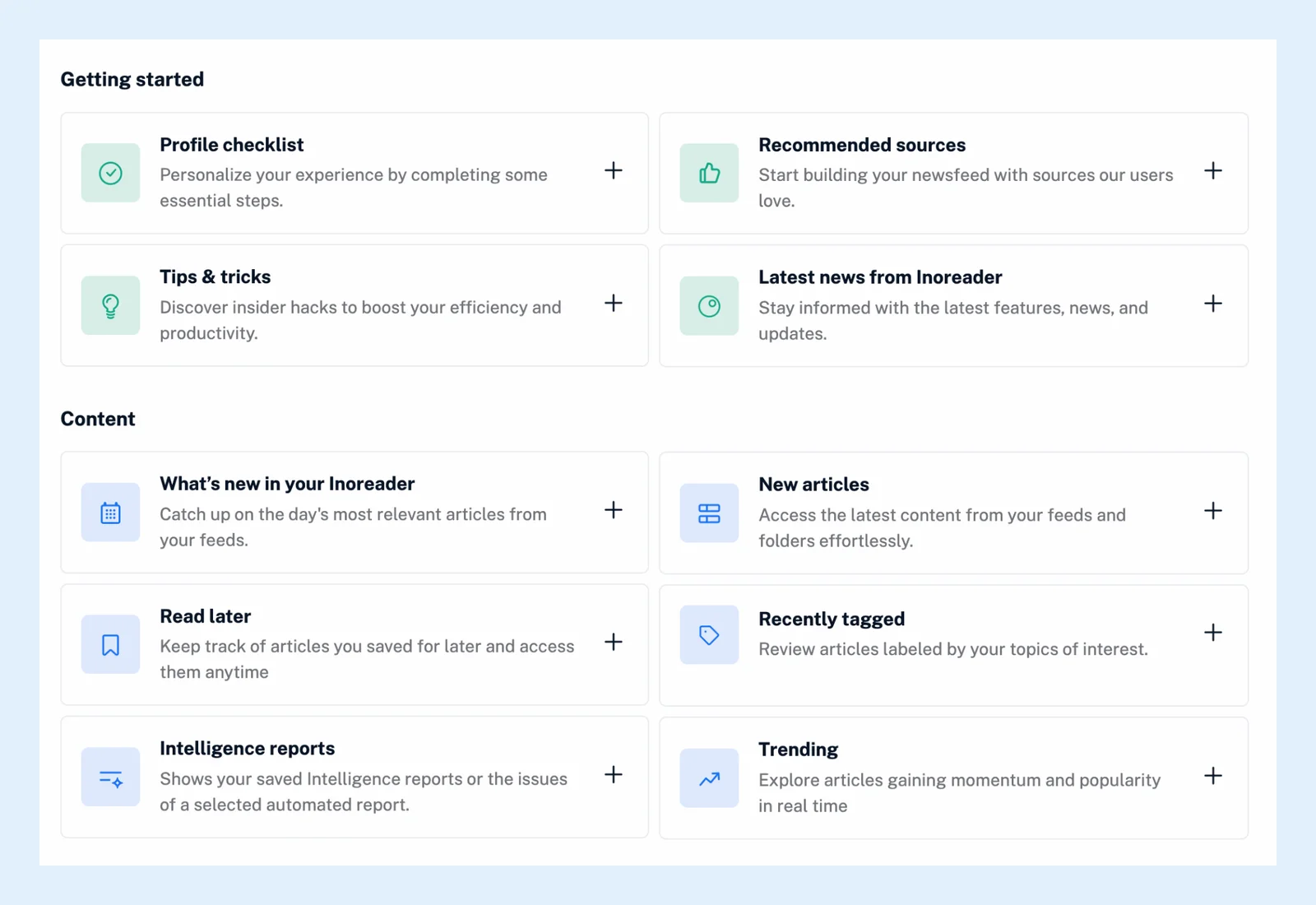
Rovnaký widget môžete pridať viackrát, napríklad jeden widget s článkami pre každý priečinok. Widget s článkami má názov podľa svojho zdroja a jeho nastavenia sú Zdroj (váš prehľad noviniek, priečinok, značka alebo kanál), Zobrazenie (Zobrazenie kariet, Magazínové zobrazenie alebo Zobrazenie zoznamu), Skryť názov zdroja, Počet zobrazených článkov (5 až 50), Automatické obnovovanie (5 až 30 minút) a Zobraziť iba neprečítané články. Ostatné widgety zobrazujú vaše nedávno prečítané, uložené alebo značkami označené články, kontrolný zoznam vášho profilu, spravodajské prehľady, anotácie, výsledky monitorovacích kanálov, kanály s problémami, neaktívne kanály, odporúčané zdroje a vaše štatistiky čítania. Článok Čo sú informačné panely poskytuje prehľad.
Zmena alebo odstránenie widgetu
Kliknite na ponuku s troma bodkami v hlavičke widgetu a vyberte Konfigurovať widget, zmeňte nastavenia a kliknite na Uložiť nastavenia, alebo vyberte Odstrániť widget, čím ho okamžite odstránite. Hlavička obsahuje aj šípku Zbaliť (Inoreader si pamätá, ktoré widgety ste zbalili) a tlačidlo Obnoviť obsah, ktoré widget znova načíta.
Presunutie widgetu
Presuňte ho potiahnutím za pásik v hornej časti jeho hlavičky na iné miesto alebo do iného stĺpca. Nové poradie sa uloží. Potom môžete nastaviť informačný panel ako svoju úvodnú stránku.
Výber rozloženia
Rozloženie sa vyberá v dialógovom okne Vytvoriť informačný panel v časti Vybrať rozloženie: Jeden stĺpec, Dva stĺpce (široký ľavý stĺpec a úzky pravý stĺpec) alebo Tri stĺpce. Ak chcete iné rozloženie, vytvorte nový informačný panel a pridajte doň svoje widgety. Video ukazuje oboje.
Programy
Informačné panely a widgety sú dostupné v každom programe. Tímový informačný panel, ktorý nemôžete upravovať, nezobrazuje tlačidlo Pridať widget ani ponuku widgetu.
Can't find an answer? Kontaktovať podporu