¿Puedo personalizar los diseños y los widgets de los paneles de control?
Sí. Cada panel de control tiene un diseño de una, dos o tres columnas, que eliges al crearlo, y rellenas las columnas con widgets: los añades, defines qué muestra cada uno, los arrastras para cambiar su orden o moverlos a otra columna y los eliminas.
Añadir un widget
- Abre Paneles de control y desplázate hasta la parte inferior de la columna en la que deba ir el widget.
- Haz clic en Añadir widget.
- En Añadir widgets, haz clic en un widget. Los widgets están agrupados en Primeros pasos, Contenido y Datos y uso, cada uno con una breve descripción.
- Configúralo en el cuadro de diálogo que se abre, donde Actualizar vista previa aplica tus ajustes a la vista previa en tiempo real, y después haz clic en Añadir al panel de control.
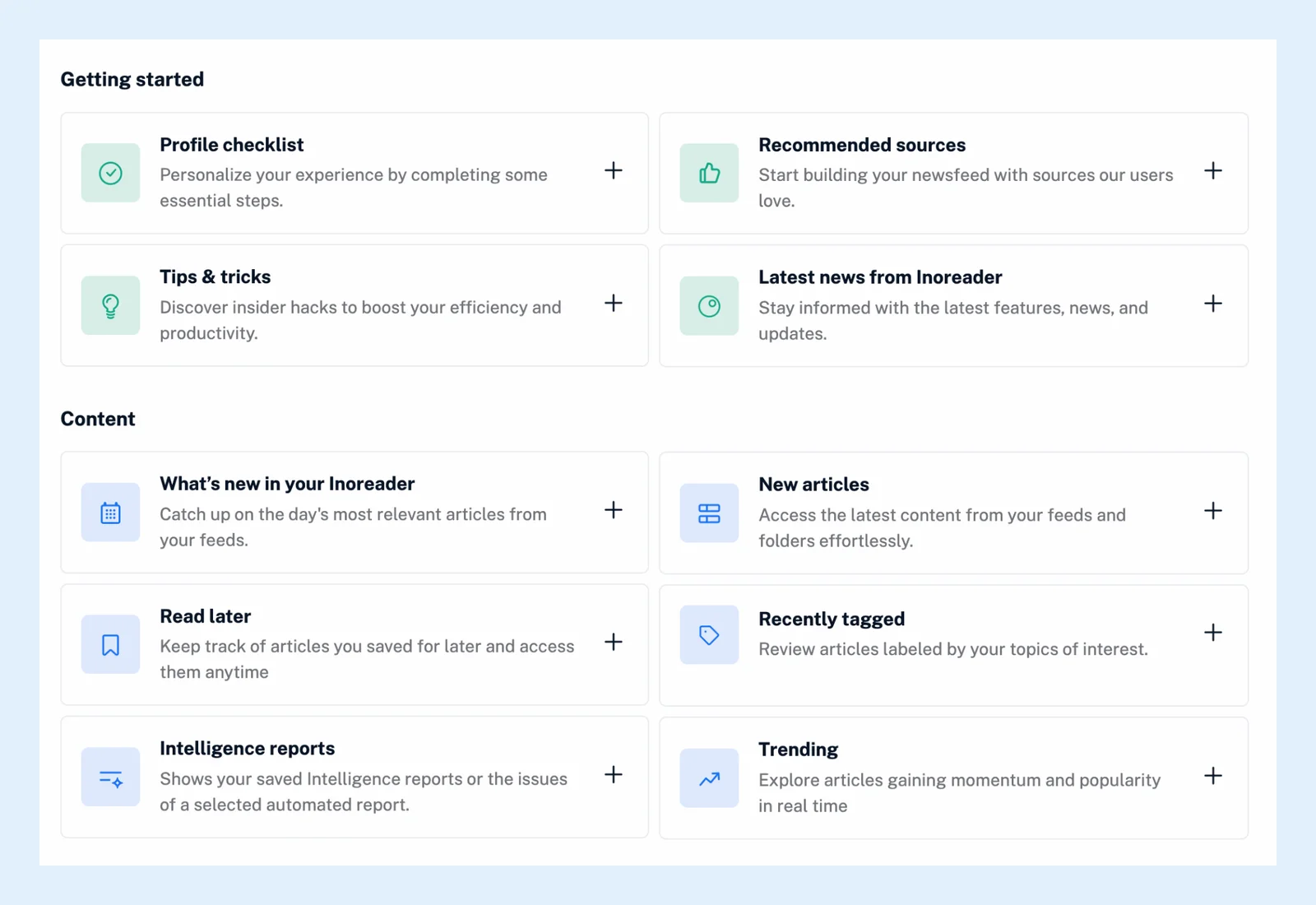
Puedes añadir el mismo widget más de una vez, por ejemplo, un widget de artículos por carpeta. Un widget de artículos lleva como título su fuente, y sus ajustes son Fuente (tu canal de noticias, una carpeta, una etiqueta o un canal), Vista (Vista de tarjetas, Vista de revista o Vista de lista), Ocultar el nombre de la fuente, Número de artículos que mostrar (de 5 a 50), Actualización automática (de 5 a 30 minutos) y Mostrar solo artículos no leídos. Otros widgets muestran tus artículos leídos recientemente, guardados o etiquetados, la lista de comprobación de tu perfil, informes de inteligencia, anotaciones, resultados de los canales de seguimiento, canales con problemas, canales inactivos, fuentes recomendadas y tus estadísticas de lectura. Qué son los paneles de control ofrece una descripción general.
Cambiar o eliminar un widget
Haz clic en el menú de tres puntos de la cabecera del widget y elige Configurar widget, cambia los ajustes y haz clic en Guardar ajustes, o elige Eliminar widget para quitarlo de inmediato. La cabecera también tiene una flecha para Contraer (Inoreader recuerda qué widgets has contraído) y un botón Actualizar contenido que vuelve a cargar el widget.
Mover un widget
Arrástralo por la franja situada en la parte superior de su cabecera a otra posición o columna. El nuevo orden se guarda. Después puedes establecer un panel de control como página de inicio.
Elegir un diseño
El diseño se elige en el cuadro de diálogo Crear panel de control, en Elegir diseño: Una columna, Dos columnas (una columna izquierda ancha y una derecha estrecha) o Tres columnas. Para usar un diseño diferente, crea un nuevo panel de control y añade allí tus widgets. El vídeo muestra ambas cosas.
Planes
Los paneles de control y los widgets están disponibles en todos los planes. Un panel de control de equipo que no puedes editar no muestra el botón Añadir widget ni el menú de los widgets.
¿No encuentras la respuesta? Contacto con soporte