我可以自定义仪表盘布局和小组件吗?
可以。每个仪表盘都有一列、两列或三列的布局,在创建时选择,您可以在各列中放置小组件:添加小组件,设置每个小组件显示的内容,将它们拖动到其他位置或列中,以及移除它们。
添加小组件
- 打开仪表盘,滚动到您要放置小组件的那一列的底部。
- 点击添加小组件。
- 在添加小组件中,点击一个小组件。小组件分为入门、内容和数据与使用情况三组,每个小组件都有简短说明。
- 在打开的对话框中进行设置,其中刷新预览会将您的设置应用到实时预览,然后点击添加到仪表盘。
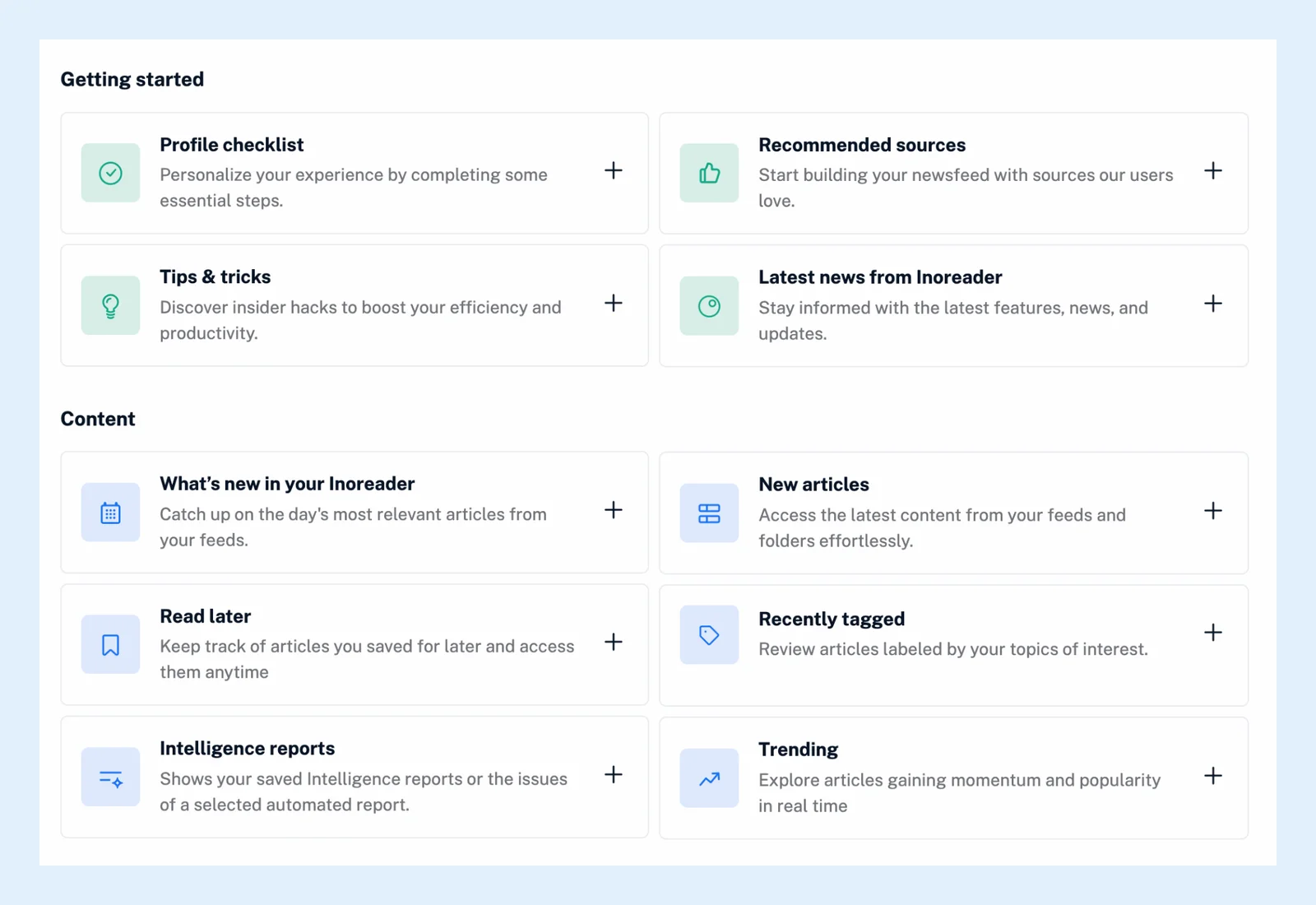
您可以多次添加同一个小组件,例如为每个文件夹添加一个文章小组件。文章小组件以其来源命名,其设置包括来源(您的新闻流、文件夹、标签或订阅源)、视图(卡片视图、杂志视图或列表视图)、隐藏来源名称、显示文章数量(5 至 50 篇)、自动刷新(5 至 30 分钟)和仅显示未读文章。其他小组件显示您最近阅读、保存或添加标签的文章、您的个人资料检查清单、智能报告、批注、监控订阅源结果、存在问题的订阅源、不活跃的订阅源、推荐来源和您的阅读统计数据。什么是仪表盘提供了概述。
更改或移除小组件
点击小组件标题栏中的三点菜单,选择配置小组件,更改设置并点击保存设置,或选择移除小组件以立即将其移除。标题栏还有一个折叠箭头(Inoreader 会记住您折叠了哪些小组件)和一个用于重新加载小组件的刷新内容按钮。
移动小组件
拖动小组件标题栏顶部的条带,将其移到其他位置或列中。新顺序会被保存。然后,您可以将仪表盘设为起始页。
选择布局
布局在创建仪表盘对话框的选择布局下选择:单列、两列(左列较宽,右列较窄)或三列。如需不同的布局,请创建新仪表盘,并在其中添加您的小组件。视频 演示了这两项操作。
套餐
所有套餐均提供仪表盘和小组件。您无权编辑的团队仪表盘不会显示添加小组件按钮,也不会显示小组件菜单。
找不到答案? 联系客户支持