我可以在文件夹之间移动订阅源吗?
可以。在侧边栏中将订阅源从一个文件夹拖到另一个文件夹上,它就会移到那里。订阅源的文章或你的已读标记不会受到任何影响,因为订阅源本身保持不变。
在侧边栏中拖动订阅源
文件夹是一组订阅源,拖动操作会改变订阅源所属的组。按住一个订阅源,将其拖放到文件夹上:
- 将订阅源从一个文件夹拖到另一个文件夹上会移动它:它会离开原来的文件夹,加入新的文件夹。
- 将订阅源从侧边栏的顶层拖到文件夹上会将其添加到该文件夹。
- 将订阅源从文件夹中拖出,放到顶层的某个订阅源上,会将其移出文件夹。
没有订阅源的文件夹会被自动移除,除非其中仍有带标签的文章。
将订阅源保留在两个文件夹中
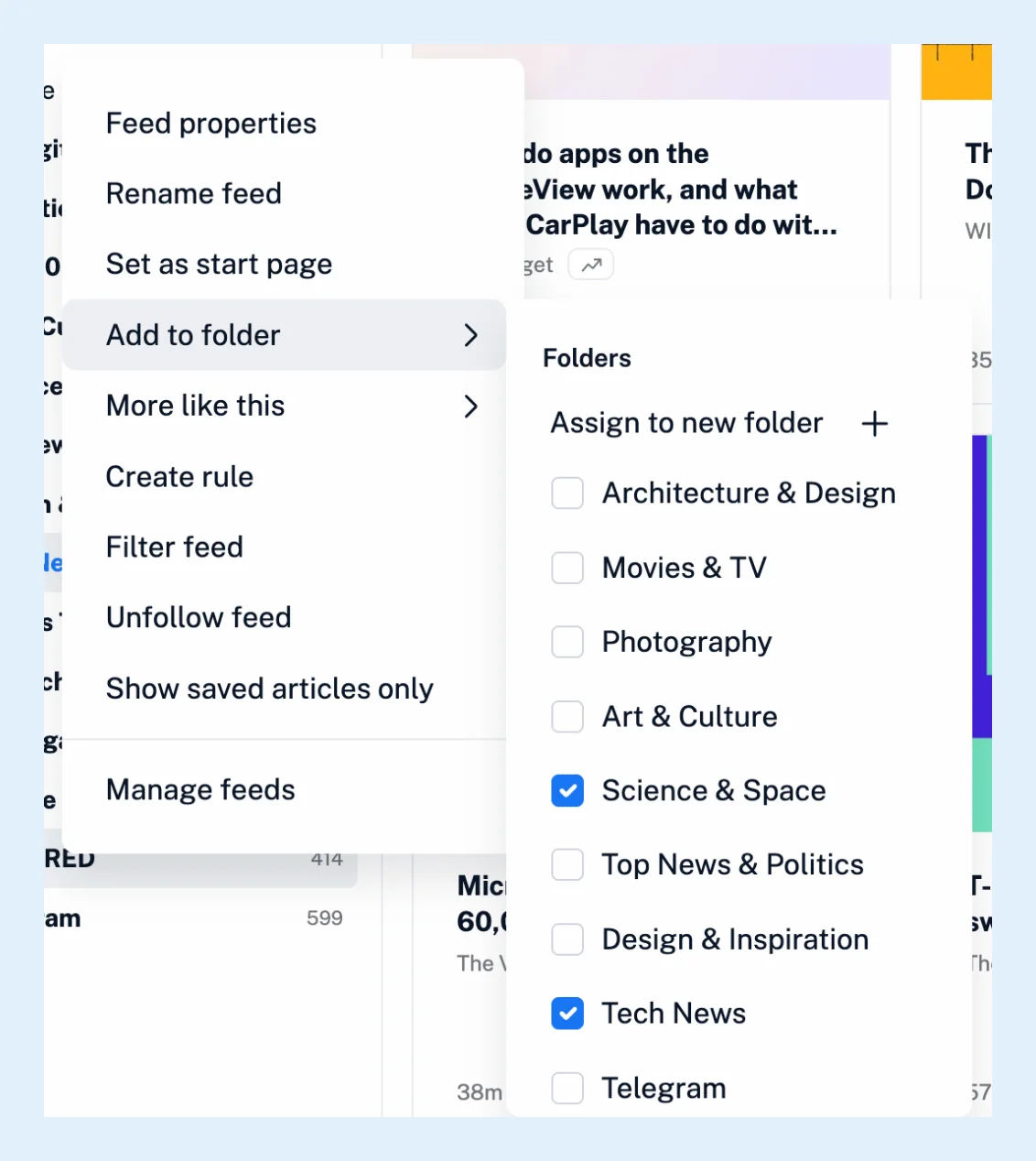
拖动操作会移动订阅源,因此,当你希望订阅源同时位于两个文件夹中时,请右键点击它,选择添加到文件夹,然后勾选它应归属的每个文件夹。取消勾选某个文件夹即可将订阅源移出该文件夹,或选择分配到新文件夹为它创建一个文件夹。一个订阅源可以属于多个文件夹,该文章解释了这些文件夹共享哪些内容。
一次移动多个订阅源
通过订阅源标题旁的图标打开管理内容,然后在订阅源选项卡中选择订阅源。在对所选项下,选择添加到文件夹下的某个文件夹、从所有文件夹中移除或添加到新文件夹,然后点击执行。
删除文件夹
删除文件夹时,确认提示中的取消关注所有订阅源复选框默认处于勾选状态。取消勾选即可保留这些订阅源,它们随后会位于侧边栏的顶层,直到你将它们添加到另一个文件夹,或为它们创建一个新文件夹。
团队文件夹
在团队套餐中,团队文件夹中的订阅源由团队管理员管理,因此拖动操作和添加到文件夹菜单仅适用于你自己的文件夹。文件夹和标签功能页面提供了这两项功能的概述。
找不到答案? 联系客户支持