如何變更我的電子郵件地址或密碼?
兩者都在偏好設定 > 帳戶 > 個人資料中。在電子郵件中輸入新地址,然後點擊儲存變更,我們就會寄送一封附有驗證連結的電子郵件到新地址。若要變更密碼,請點擊變更密碼,輸入目前的密碼並輸入新密碼兩次,然後再次點擊變更密碼。
變更您的電子郵件地址
- 點擊分頁列底部的齒輪圖示,或按 Alt + P,然後開啟帳戶 > 個人資料。
- 替換電子郵件中的地址,然後點擊儲存變更。
- 在新地址的信箱中開啟「驗證您的 Inoreader 帳戶電子郵件地址」郵件,然後點擊其中的連結。
新地址會在您儲存後立即啟用,付費方案的收據也會寄送至該地址。在您點擊連結之前,「個人資料」分頁會顯示「您尚未確認您的電子郵件地址。」,並附有可再次寄送郵件的立即驗證按鈕。您每小時最多可以變更地址三次。如果未收到郵件,原因與為什麼我收不到密碼重設郵件?中所述相同。
變更您的密碼
- 在同一分頁的密碼區塊中,點擊變更密碼。
- 填寫目前密碼、新密碼和確認新密碼,密碼長度至少為 6 個字元。
- 勾選登出所有裝置,以登出其他所有瀏覽器、行動應用程式,以及透過 API 使用您帳戶的應用程式。您目前使用的瀏覽器會保持登入狀態。
- 點擊變更密碼。
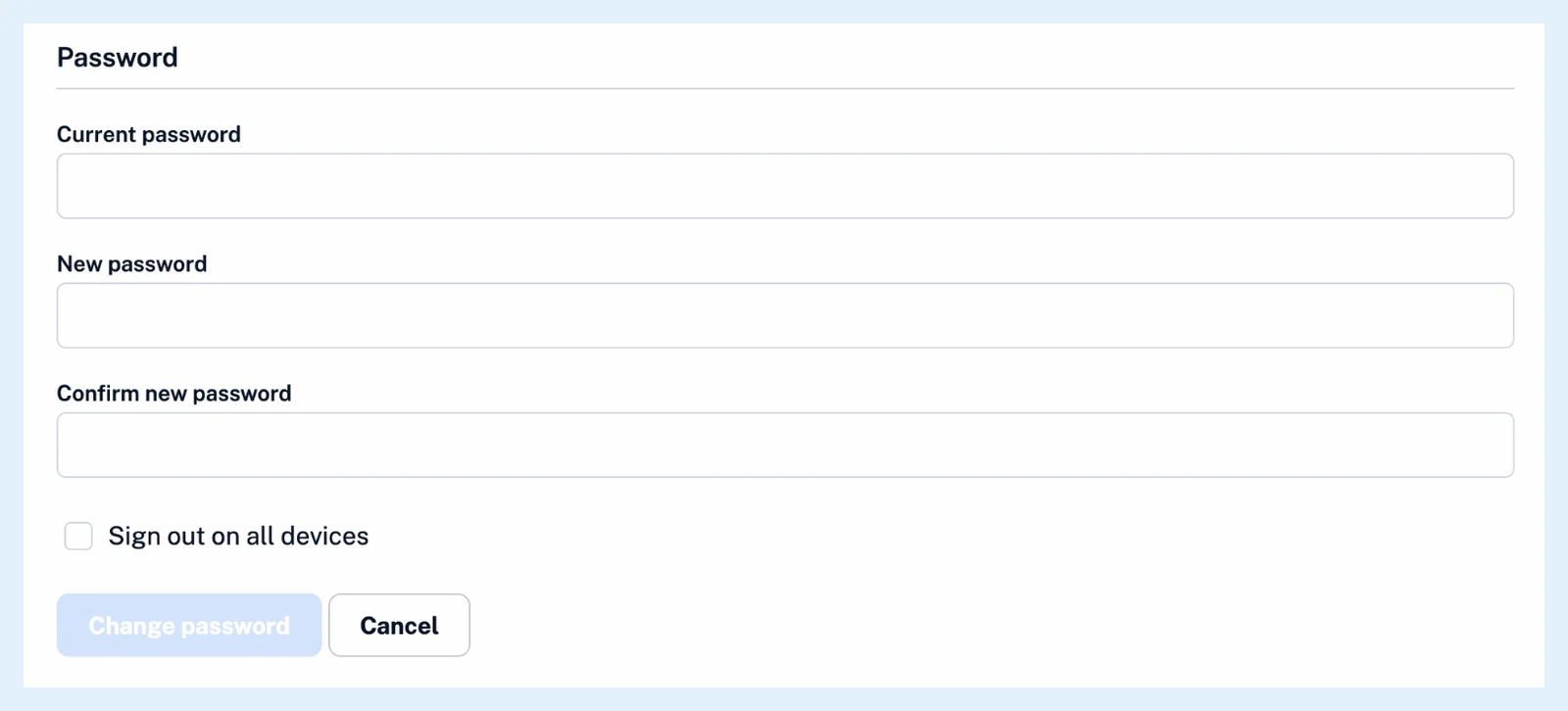
Inoreader 會確認變更,而您先前要求的任何重設連結都會失效。
使用 Google 或 Apple 註冊後設定密碼
使用 Google 或 Apple 建立的帳戶會在註冊時獲得一組隨機密碼,因此您並不知道可輸入的目前密碼。請先登出,在登入頁面點擊忘記密碼?,輸入您的電子郵件地址,然後依照重設郵件中的連結操作,該連結的有效期限為一小時。
您也可以不使用密碼登入:透過 Google 或 Apple、在您的團隊使用 SSO 時透過企業登入,或使用「個人資料」分頁中通行金鑰的通行金鑰登入。
如何設定通行金鑰?和如何使用 SSO 登入?會說明這兩種方式,而我可以在哪裡管理我的帳戶設定?則會逐一介紹該分頁的其餘部分。
所有方案變更電子郵件地址或密碼的方式皆相同。
找不到答案嗎? 連絡客戶支援