Hogyan módosíthatom az e-mail-címemet vagy a jelszavamat?
Mindkettő a Beállítások > Fiók > Profil alatt található. Írd be az új címet az E-mail-cím mezőbe, és kattints a Módosítások mentése gombra, mi pedig elküldünk az új címre egy hivatkozást a megerősítéséhez. A jelszó módosításához kattints a Jelszó módosítása gombra, add meg a jelenlegi jelszavadat és kétszer az újat, majd kattints ismét a Jelszó módosítása gombra.
Az e-mail-címed módosítása
- Kattints a lapsáv alján lévő fogaskerékre, vagy nyomd meg az Alt + P billentyűkombinációt, és nyisd meg a Fiók > Profil lapot.
- Cseréld le a címet az E-mail-cím mezőben, és kattints a Módosítások mentése gombra.
- Nyisd meg az új címre érkezett „Erősítsd meg az Inoreader-fiókod e-mail-címét” című e-mailt, és kattints a benne lévő hivatkozásra.
Az új cím a mentés pillanatától használatban van, és a fizetős csomag bizonylatai is erre érkeznek. Amíg nem kattintasz a hivatkozásra, a Profil lapon a „Még nem erősítetted meg az e-mail-címedet.” szöveg látható egy Megerősítés most gombbal, amely újraküldi az e-mailt. Óránként legfeljebb háromszor módosíthatod a címet. Ha az e-mail nem érkezik meg, az okok ugyanazok, mint a Miért nem kapom meg a jelszó-visszaállító e-mailt? című cikkben.
A jelszavad módosítása
- Ugyanezen a lapon kattints a Jelszó blokkban a Jelszó módosítása gombra.
- Töltsd ki a Jelenlegi jelszó, az Új jelszó és az Új jelszó megerősítése mezőket, legalább 6 karakterrel.
- Jelöld be a Kijelentkezés minden eszközön jelölőnégyzetet, hogy kijelentkeztesd az összes többi böngészőt, a mobilalkalmazásokat és azokat az alkalmazásokat, amelyek az API-n keresztül használják a fiókodat. Az éppen használt böngészőben bejelentkezve maradsz.
- Kattints a Jelszó módosítása gombra.
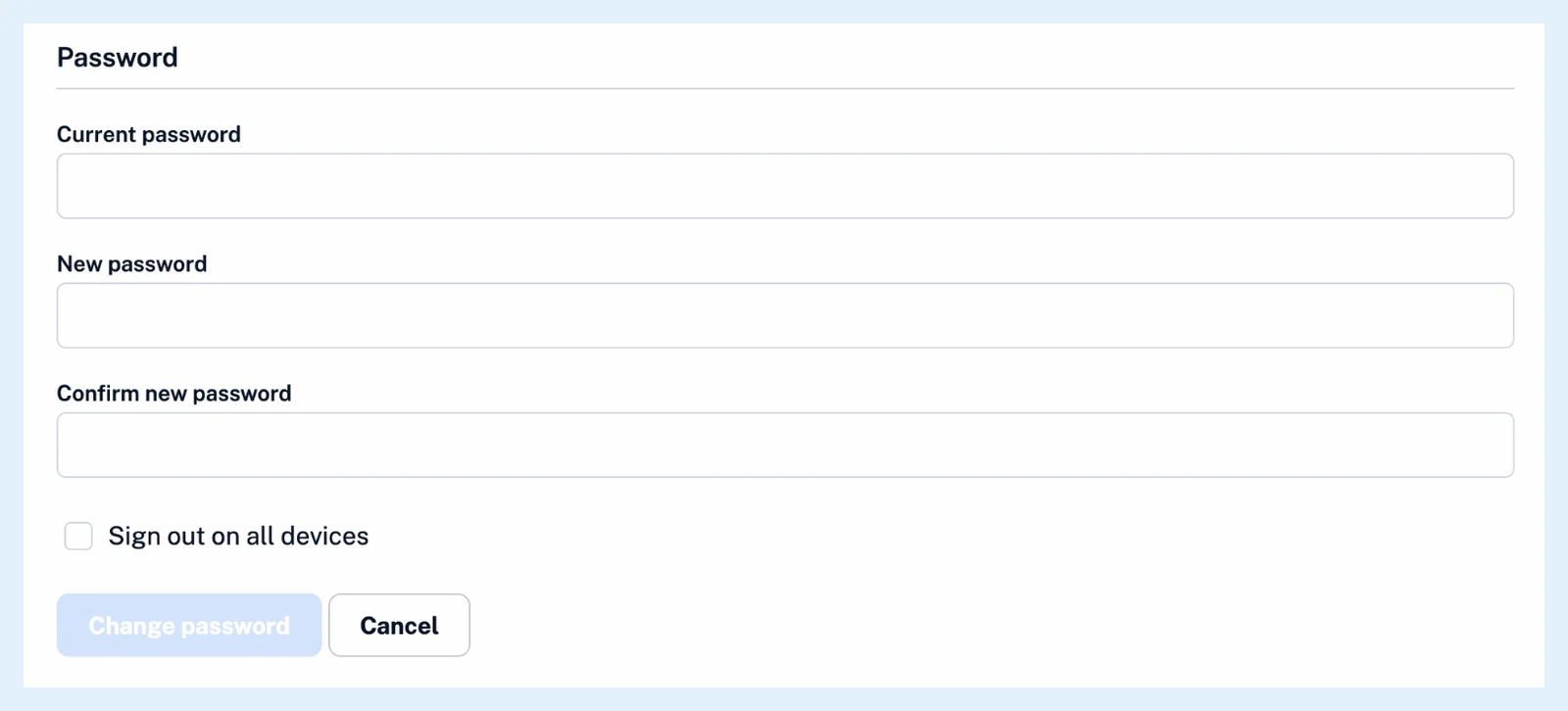
Az Inoreader megerősíti a módosítást, és minden korábban kért visszaállítási hivatkozás érvényét veszti.
Jelszó beállítása a Google vagy az Apple használatával történt regisztráció után
A Google vagy az Apple használatával létrehozott fiók a regisztrációkor véletlenszerű jelszót kap, így nem ismered a beírandó jelenlegi jelszót. Jelentkezz ki, kattints a bejelentkezési oldalon az Elfelejtetted a jelszavad? lehetőségre, add meg az e-mail-címedet, és kövesd a visszaállítási e-mailben található hivatkozást, amely egy óráig érvényes.
Jelszó nélkül is bejelentkezhetsz: a Google vagy az Apple használatával, a Vállalati bejelentkezés lehetőséggel, ha a csapatod SSO-t használ, vagy a Profil lap Hozzáférési kulcsok részében található hozzáférési kulccsal.
A Hogyan állíthatok be hozzáférési kulcsot? és a Hogyan jelentkezhetek be SSO-val? című cikkek ezt a két lehetőséget ismertetik, a Hol kezelhetem a fiókbeállításaimat? című cikk pedig végigvezet a lap többi részén.
Az e-mail-címed vagy a jelszavad módosítása minden csomagban ugyanúgy működik.
Nem talál választ? Lépjen kapcsolatba velünk