我可以編輯已排程的各期電子郵件摘要嗎?
可以。點擊下一期旁的編輯內容:Inoreader 會使用目前已收集的文章準備該期摘要,並在編輯器中開啟,您的變更只會套用至這一期。離開編輯器時,您可以選擇按原定時間寄送、立即寄送或維持暫緩寄送。
編輯下一期摘要
- 前往自動化 > 電子郵件摘要,或針對團隊摘要,點擊團隊側邊欄中的電子郵件摘要,然後找到該摘要。
- 點擊下一期旁的編輯內容。
- 點擊仍要編輯以確認。
- 在編輯器中修改該期摘要,然後離開編輯器。
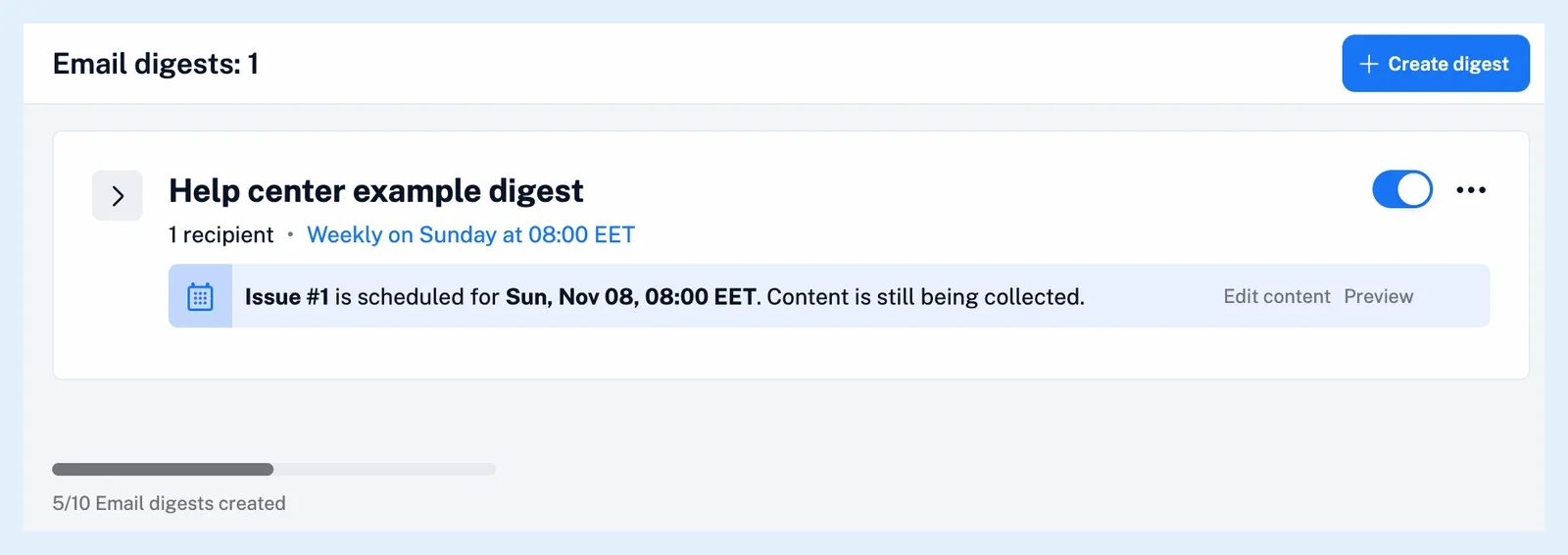
來源有新文章時,便會顯示編輯內容。仍要編輯會固定該期摘要的文章:此後收到的新文章會納入下一期,摘要的排程也會推進至下一個日期。該期摘要在編輯器中開啟時,不會寄送。若要改為變更未來的每一期,請使用編輯版面配置,詳見可以自訂電子郵件摘要的版面配置嗎?的說明。
選擇接下來的處理方式
離開編輯器時,Inoreader 會詢問您想如何處理該期摘要。
- 按原定時間排程會保留原本的寄送時間。點擊確定。如果該時間已過,請點擊重新排程並選擇新的時間。
- 立即寄送會立刻寄送該期摘要。點擊現在寄送。
- 維持暫緩寄送會保留該期摘要並暫停寄送。點擊維持暫緩寄送。
現在寄送會立即以電子郵件將該期摘要寄給每一位已訂閱的收件者。請先使用預覽檢查,詳見我可以在摘要寄送前預覽該期內容嗎?的說明。
管理已審閱的單期摘要
您編輯過的單期摘要會在卡片上獨立顯示一行:「第 #3 期已審閱,預定寄送日期為」及其日期;若暫緩寄送,則顯示「第 #3 期已審閱,已可寄送。」旁邊有現在寄送、會要求指定日期和時間的排程,以及包含預覽、編輯和刪除的 ⋯ 選單。暫緩寄送的單期摘要在您排程或寄送之前絕不會寄出,而已關閉的摘要則不會寄送任何一期,詳見為什麼沒有收到電子郵件摘要?的說明。
刪除單期摘要會捨棄其中的文章:下一期會從被刪除的那一期結束之處開始。只有摘要的建立者,或團隊摘要所屬團隊的管理員,才能編輯各期摘要。
方案
每個團隊方案都包含電子郵件摘要,專業版和自訂方案則可透過電子郵件摘要附加功能取得。
找不到答案嗎? 連絡客戶支援