可以自訂電子郵件摘要的版面配置嗎?
可以。建立摘要時,選擇自訂範本,即可在編輯器中使用多個來源和其他內容區塊,自行設計版面配置。若是現有摘要,請開啟其 ⋯ 選單並選擇編輯版面配置,變更就會套用至該摘要之後的所有期別。
選擇範本
建立摘要對話方塊中的選擇範本步驟提供兩種版面配置。簡易是簡潔的版面配置,頂端顯示您的標題和說明,下方則是來自單一來源的文章清單。自訂讓您從零開始,混合使用來源和內容區塊,設計自己的版面配置。
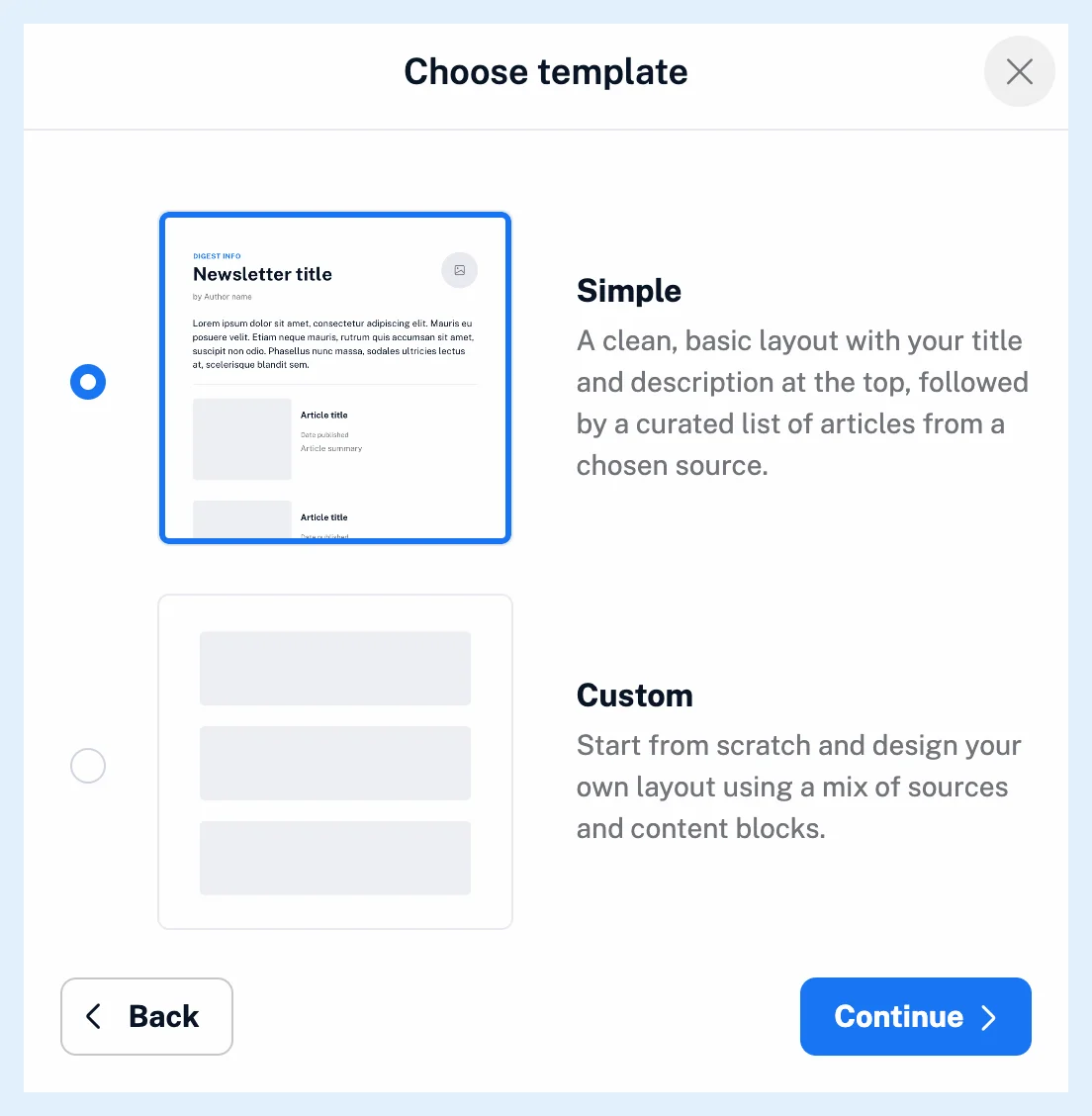
簡易範本包含一個標題區塊、一份文章清單和一個頁尾。清單以雜誌檢視顯示文章及其來源和日期,最多顯示 20 篇,並以最新文章優先排序。如何建立電子郵件摘要?會逐步介紹此對話方塊。
建立自己的版面配置
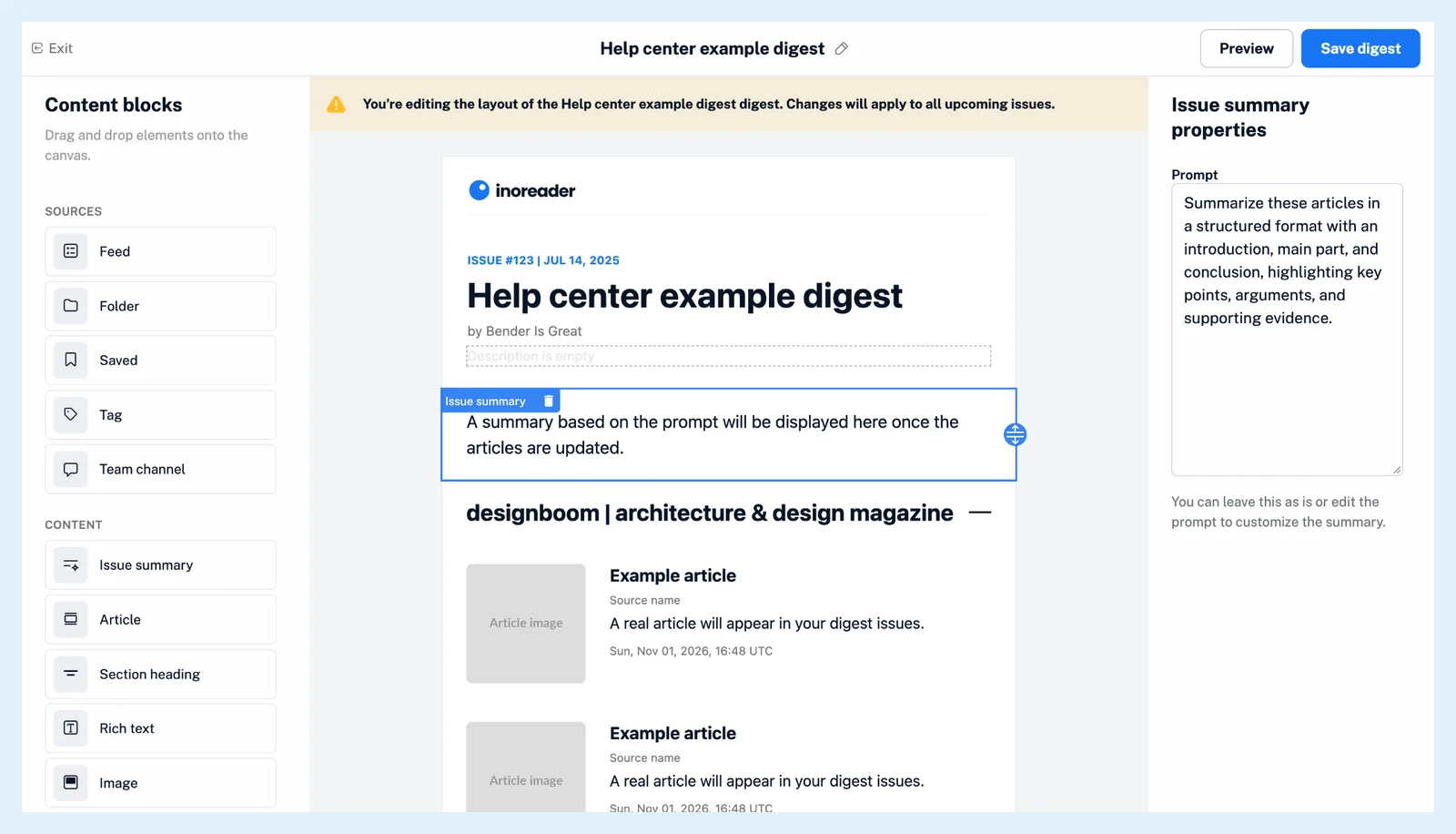
選擇自訂並點擊繼續,或在摘要預覽步驟中點擊變更版面配置,就會以全螢幕開啟編輯器。左側的內容區塊面板提供來源(訂閱來源、資料夾、已儲存、標籤和團隊頻道)、內容區塊(本期摘要、文章、區段標題、豐富文字和圖片)以及版面配置區塊(分隔線和按鈕),您可以將這些項目拖曳至版面配置的頁首與頁尾之間。每份文章清單都有自己的來源、文章數量和排序方式,可選擇最新優先、最舊優先或依分數排序,也可以附上 AI 摘要,如電子郵件摘要可以包含 AI 摘要嗎?所述。您放入版面配置中的圖片會與摘要一同儲存。
變更現有摘要
- 在自動化 > 電子郵件摘要中,開啟摘要卡片上的 ⋯ 選單。
- 點擊編輯版面配置。
- 點擊編輯所有即將發送的期別以確認。
對來源和版面配置所做的變更,會套用至該摘要未來的每一期。若只要變更其中一期,請使用該期旁的編輯內容,如我可以編輯已排程的各期摘要嗎?所述。
標題、主旨範本、寄件者名稱、回覆地址、說明和標誌,都可在同一選單中的編輯屬性下變更。只有摘要的建立者,或團隊摘要所屬團隊的管理員,才能看到此選單。重新設計前建立的摘要會顯示編輯摘要,而非編輯版面配置;部落格文章重新設計的電子郵件摘要,帶來更多控制權與彈性則介紹了新編輯器帶來的功能。
方案
每個團隊方案都包含電子郵件摘要,而 Pro 和自訂方案則可透過電子郵件摘要附加元件取得此功能。
找不到答案嗎? 連絡客戶支援