如何移除成員或變更其角色?
開啟管理團隊 > 成員,按一下該人員旁的管理,然後在角色下選擇成員或管理員,或按一下刪除成員,接著按一下儲存。只有擁有者和管理員可以執行此操作,而且無法變更或移除擁有者。
團隊中的角色
擁有者持有團隊方案並支付費用。管理員可以邀請及移除成員、變更角色、編輯團隊的名稱和說明,以及管理團隊的資料夾、頻道、篩選器、焦點、摘要和儀表板。SSO 和智慧功能設定僅由擁有者管理。成員看到的清單沒有管理選單,而擁有者的管理按鈕則已停用,因此無法將擁有者降級或移除。
變更角色
- 按一下分頁列中的團隊,然後按一下管理團隊 > 成員。
- 按一下該人員旁的管理。
- 在角色下,選擇成員或管理員。
- 按一下儲存。
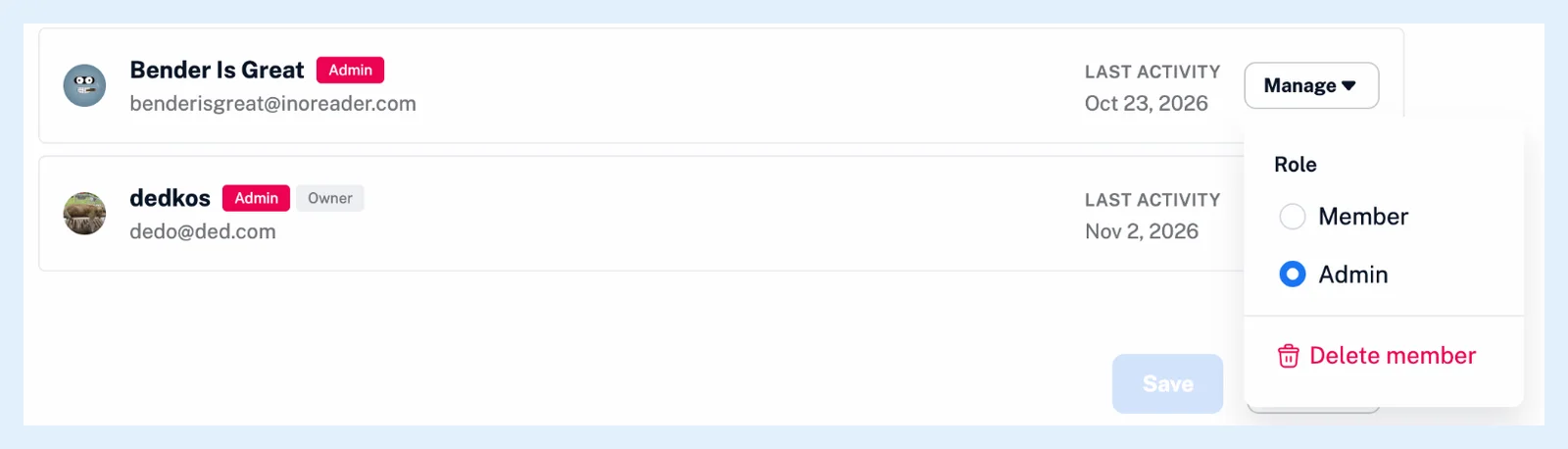
新角色會在您儲存時套用,該人員不會收到相關通知,而取消則會捨棄變更。
移除成員
- 按一下該人員旁的管理,然後選擇刪除成員。
- 如果開啟移除團隊成員對話方塊,其中會列出該人員擁有且位於團隊資料夾中的電子報、監控、網頁、Telegram 或 Bluesky 訂閱來源。按一下移除成員與資產以繼續,或按一下保留成員與資產以停止。
- 按一下儲存。
該人員會在 Inoreader 中收到通知,但不會收到電子郵件。他們的帳號、個人訂閱來源、資料夾和已儲存的文章都會保留。對話方塊中的訂閱來源會從所有團隊資料夾中移除,他們的團隊標籤副本會被刪除,他們追蹤的團隊資料夾會從其帳號中移除,而且他們會退出所有團隊頻道。他們會回到自己的方案或免費方案;在免費方案中,超過 150 個的訂閱來源會停止更新,付費功能也會停用,直到透過付費方案恢復為止,詳情請參閱如果我取消訂閱,會發生什麼事?。席次會立即空出。
當團隊中還有其他成員時,團隊擁有者無法刪除自己的帳號。
按一下取消邀請和儲存即可撤回待接受的邀請,且不會寄送電子郵件。當方案的席次少於成員人數時,最近加入的成員會獲得已停用標記,並保留其位置,直到席次再次空出。如何建立團隊並邀請成員?說明了邀請的相關資訊。
這些控制項適用於使用團隊和團隊智慧方案的團隊擁有者和管理員。
找不到答案嗎? 連絡客戶支援