Mohu si přizpůsobit vzhled Inoreaderu?
Ano. Vyberte si jeden ze čtyř motivů a jazyk rozhraní, nastavte hustotu zobrazení postranního panelu a seznamů článků a změňte písmo, jeho velikost a výšku řádku při čtení. S tarifem Pro můžete také přidat vlastní CSS.
Změna motivu a jazyka
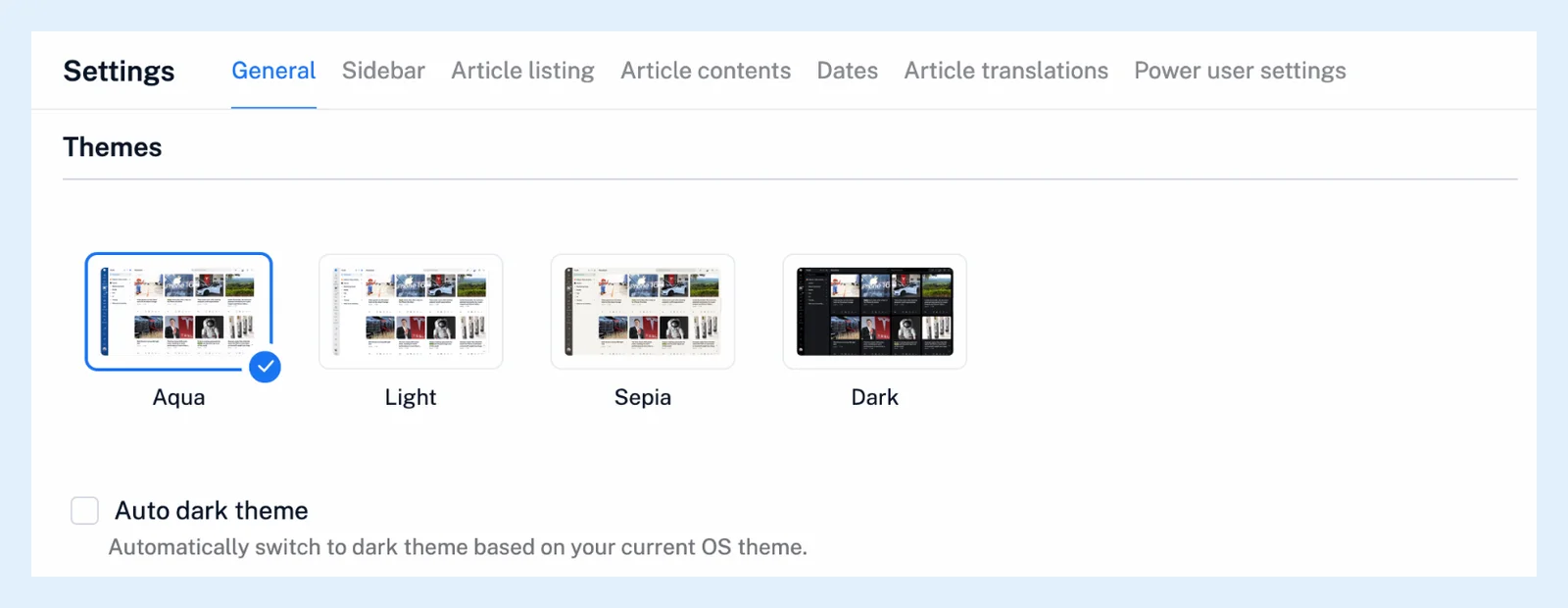
Inoreader nabízí motivy Aqua (výchozí), Světlý, Sépie a Tmavý. Vaše volba se uloží do vašeho účtu a přenese se do každého prohlížeče.
- Klikněte na svůj avatar v dolní části panelu karet.
- V části Motivy klikněte na motiv nebo zapněte Automatický tmavý motiv, aby se motiv řídil vaším systémem.
Stejné motivy najdete v části Předvolby > Nastavení > Obecné > Motivy. Ruční výběr tmavého motivu pozastaví automatické přepínání a příspěvek na blogu Získejte retro vzhled s motivem Sépie v Inoreaderu představuje motiv Sépie.
Jazyk rozhraní se nastavuje pomocí možnosti Jazyk na stejné kartě Obecné. Po jeho změně klikněte na Obnovit nyní.
Úprava postranního panelu a seznamů
Karta Postranní panel obsahuje možnosti Zobrazit postranní panel v kompaktním režimu, Zobrazit favikony (vlastní ikonu každého kanálu místo ikony RSS) a ruční nebo abecední Řazení kanálů a Řazení štítků.
Na kartě Seznam článků vyberte výchozí Rozvržení (zobrazení Seznam, Rozšířené, Sloupce, Karty nebo Časopis), hustotu Zobrazení seznamu (Komfortní, Kompaktní nebo Ultra), hustotu Sloupcového zobrazení a tlačítka v části Další ovládací prvky. Obsah článků určuje, jak se zobrazují obrázky a Původní styl vydavatele, a v části Data se nastavuje Formát data a Časové pásmo. Článek Mohu si přizpůsobit způsob zobrazení článků? popisuje všechny možnosti seznamů, článek Jaké možnosti rozvržení jsou k dispozici? a video popisují rozvržení.
Změna textu pro čtení
Otevřete článek, klikněte na Více a vyberte Rozvržení a text článku, kde nastavíte Písmo, Velikost písma, Výšku řádku a Rozvržení podokna pro čtení. Možnost Obnovit výchozí nastavení obnoví standardní vzhled. Nastavení pro pokročilé uživatele přidává možnost Velikost písma článků, která ovlivňuje také názvy článků v zobrazení Seznam, a způsob zobrazení autora, zdroje, ovládacích prvků a příloh.
Přidání vlastního CSS
V části Nastavení pro pokročilé uživatele zaškrtněte Vlastní CSS, napište do pole svá pravidla, klikněte na Uložit a obnovte stránku v prohlížeči. Platí pouze pro webovou aplikaci (aplikace mají vlastní nastavení vzhledu). Podrobnosti najdete v článku Mohu si přizpůsobit rozhraní pomocí vlastního CSS?.
Pokud některé pravidlo naruší fungování stránky, otevřete inoreader.com/?safe_mode=1 a načtěte web bez svého CSS.
Tarify a limity
Vše výše uvedené je dostupné v každém tarifu kromě Vlastního CSS a možností Počty nepřečtených nad 1000, které jsou součástí tarifu Pro.
Nemůžete najít odpověď? Kontaktujte podporu