Inoreaderの外観をカスタマイズできますか?
はい。4つのテーマから1つとインターフェースの言語を選び、サイドバーと記事リストの表示密度を設定し、閲覧時のフォント、サイズ、行の高さを変更できます。Proでは、独自のCSSも追加できます。
テーマと言語を変更する
Inoreaderには、アクア(デフォルト)、ライト、セピア、ダークのテーマがあります。選択内容はアカウントに保存され、どのブラウザーでも適用されます。
- タブバーの下部にある自分のアバターをクリックします。
- テーマでテーマをクリックするか、自動ダークテーマをオンにしてシステムの設定に従うようにします。
同じテーマは、環境設定 > 設定 > 一般 > テーマにもあります。ダークを手動で選ぶと自動切り替えが一時停止されます。また、ブログ記事Inoreaderのセピアテーマでヴィンテージ風の外観にでは、セピアを紹介しています。
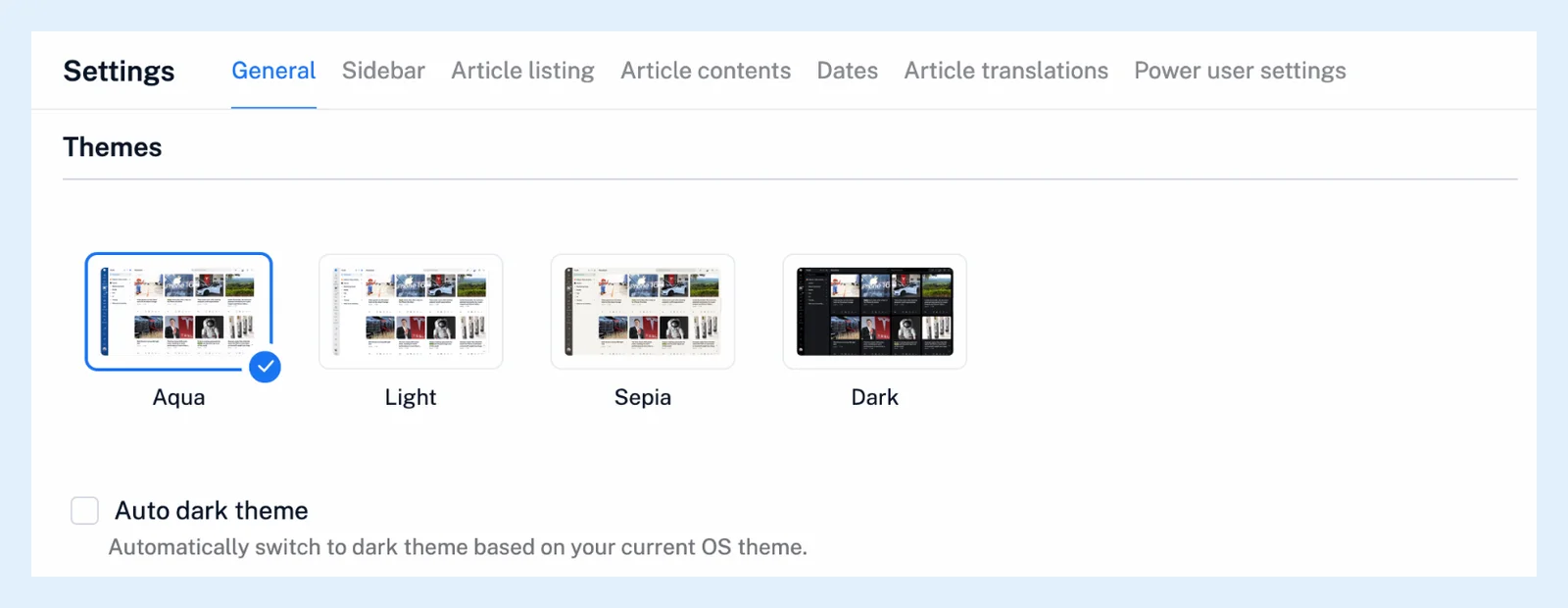
インターフェースの言語は、同じ一般タブの言語で設定します。変更後に今すぐ再読み込みをクリックします。
サイドバーとリストを調整する
サイドバータブには、サイドバーをコンパクトモードで表示、ファビコンを表示(RSSアイコンの代わりに各フィード固有のアイコンを表示)、および手動またはアルファベット順のフィードの並べ替えとタグの並べ替えがあります。
記事一覧タブで、デフォルトのレイアウト(リスト、展開、カラム、カード、またはマガジン表示)、リスト表示の表示密度(コンフォート、コンパクト、またはウルトラ)、カラム表示の表示密度、およびその他のコントロールにあるボタンを選びます。記事の内容では画像と配信元の元のスタイルの表示方法を決定し、日付では日付形式とタイムゾーンを設定します。記事の表示方法をカスタマイズできますか?ではリストのすべてのオプションを、どのようなレイアウトオプションがありますか?と動画ではレイアウトを説明しています。
閲覧時のテキストを変更する
記事を開き、その他をクリックして記事のレイアウトとテキストを選び、閲覧ペインのフォント、フォントサイズ、行の高さ、レイアウトを設定します。デフォルトにリセットで標準の外観に戻ります。パワーユーザー設定では、リスト表示の記事タイトルにも影響する記事のフォントサイズのほか、著者、ソース、コントロール、添付ファイルの表示方法の設定が追加されます。
独自のCSSを追加する
パワーユーザー設定でカスタムCSSにチェックを入れ、ボックスにルールを記述し、保存をクリックしてブラウザーを再読み込みします。これはウェブアプリにのみ適用されます(アプリには独自の外観設定があります)。詳細は独自のCSSでインターフェースをカスタマイズできますか?をご覧ください。
ルールによってページが崩れた場合は、inoreader.com/?safe_mode=1 を開くと、独自のCSSを適用せずにサイトを読み込めます。
プランと制限
上記の機能は、Pro限定のカスタムCSSと1000を超える未読数のオプションを除き、すべてのプランで利用できます。
回答が見つかりませんか? お問い合わせ