¿Puedo personalizar el aspecto de Inoreader?
Sí. Elige uno de los cuatro temas y el idioma de la interfaz, configura la densidad de la barra lateral y de las listas de artículos, y cambia la fuente, el tamaño y el interlineado con los que lees. Con Pro también puedes añadir tu propio CSS.
Cambiar el tema y el idioma
Inoreader tiene los temas Aqua (predeterminado), Claro, Sepia y Oscuro. Tu elección se guarda en tu cuenta y te acompaña en todos los navegadores.
- Haz clic en tu avatar en la parte inferior de la barra de pestañas.
- En Temas, haz clic en un tema o activa Tema oscuro automático para seguir la configuración de tu sistema.
Los mismos temas se encuentran en Preferencias > Ajustes > General > Temas. Elegir Oscuro manualmente pausa el cambio automático, y la entrada del blog Consigue ese aspecto vintage con el tema Sepia de Inoreader presenta Sepia.
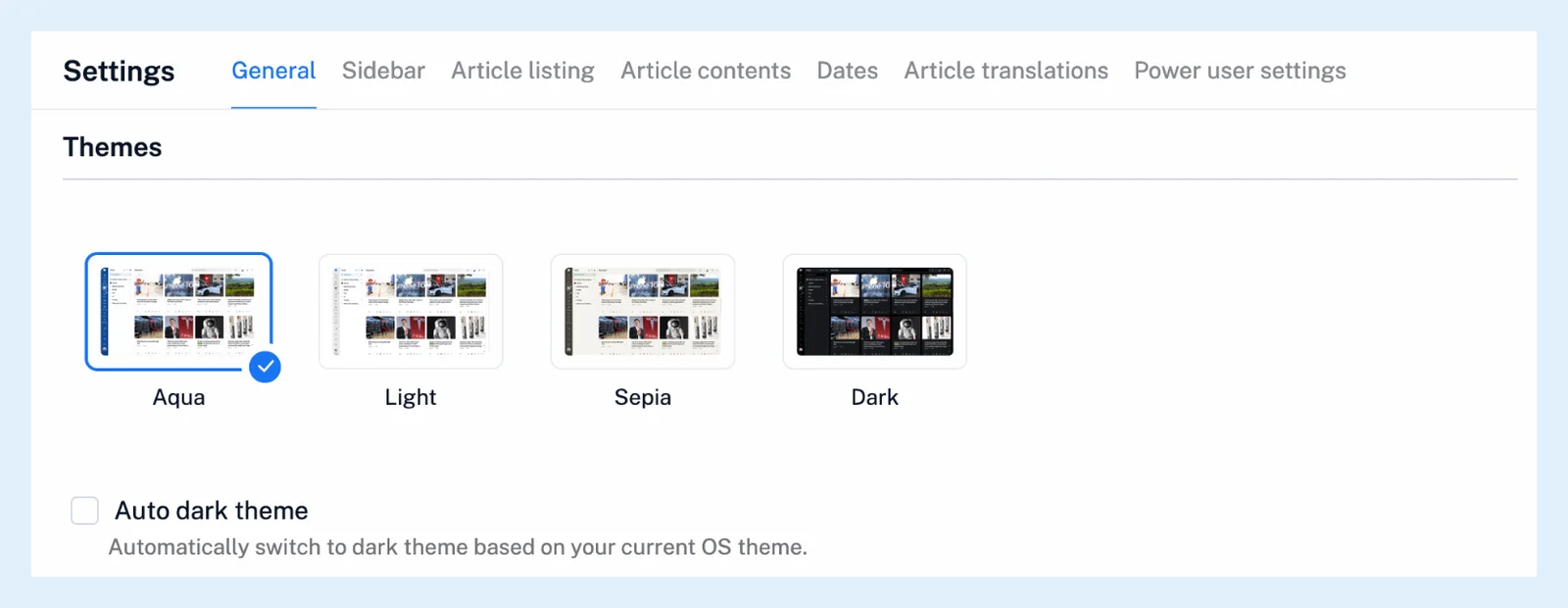
El idioma de la interfaz se encuentra en Idioma, en la misma pestaña General. Haz clic en Actualizar ahora después de cambiarlo.
Ajustar la barra lateral y las listas
La pestaña Barra lateral incluye Mostrar barra lateral en modo compacto, Mostrar favicons (el icono propio de cada fuente en lugar del icono RSS) y Ordenación de fuentes y Ordenación de etiquetas, manuales o alfabéticas.
En la pestaña Listado de artículos, elige el Diseño predeterminado (vista de Lista, Expandida, Columna, Tarjeta o Revista), la densidad de la Vista de lista (Cómoda, Compacta o Ultra), la densidad de la Vista de columna y los botones de Más controles. Contenido de los artículos determina cómo se muestran las imágenes y el Estilo original del editor, y Fechas establece el Formato de fecha y la Zona horaria. ¿Puedo personalizar cómo se muestran los artículos? abarca todas las opciones de las listas, y ¿Qué opciones de diseño hay disponibles? y el vídeo tratan los diseños.
Cambiar el texto de lectura
Abre un artículo, haz clic en Más y elige Diseño y texto del artículo para configurar la Fuente, el Tamaño de fuente, el Interlineado y el Diseño del panel de lectura. Restablecer valores predeterminados restaura el aspecto estándar. Ajustes para usuarios avanzados añade Tamaño de fuente de los artículos, que también afecta a los títulos de los artículos en la vista de Lista, y cómo se muestran el autor, la fuente, los controles y los archivos adjuntos.
Añadir tu propio CSS
En Ajustes para usuarios avanzados, marca CSS personalizado, escribe tus reglas en el cuadro, haz clic en Guardar y actualiza el navegador. Solo se aplica a la aplicación web (las aplicaciones tienen sus propios ajustes de apariencia). ¿Puedo personalizar la interfaz con mi propio CSS? contiene los detalles.
Si una regla estropea la página, abre inoreader.com/?safe_mode=1 para cargar el sitio sin tu CSS.
Planes y límites
Todo lo anterior está disponible en todos los planes excepto CSS personalizado y las opciones de Recuentos de no leídos superiores a 1000, que son de Pro.
¿No encuentras la respuesta? Contacto con soporte