Was ist der Lesebereich?
Der Lesebereich ist der große Bereich rechts neben der Seitenleiste, in dem alles angezeigt wird, was Sie öffnen: die Artikelliste eines Feeds, eines Ordners, eines Tags oder einer Suche, der Artikel selbst, ein Dashboard oder eine Einstellungsseite.
Er ist der größte der drei Bereiche der Benutzeroberfläche.
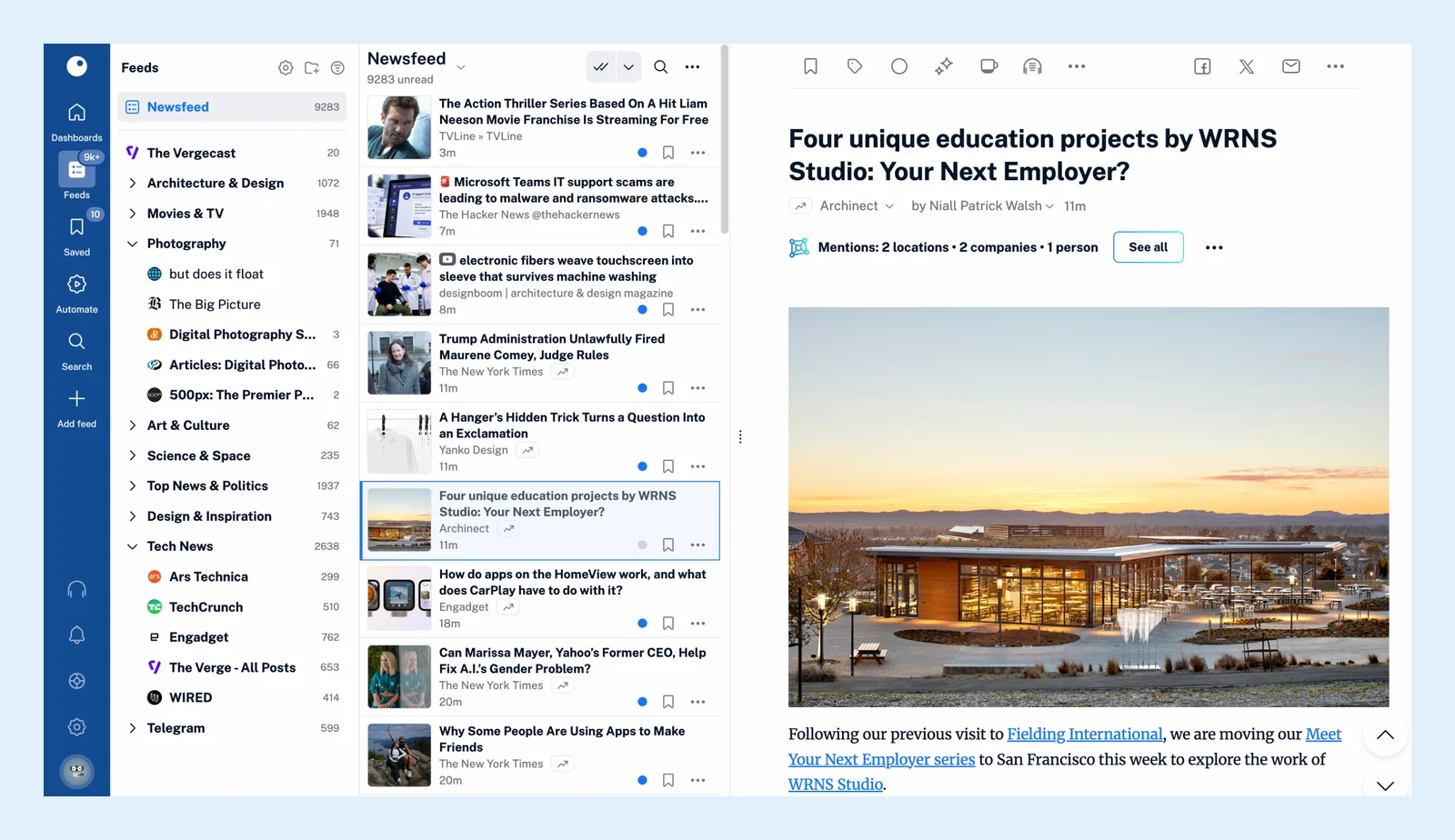
Die Kopfzeile
Oben im Bereich wird der Abschnitt benannt, in dem Sie sich befinden, und seine Bedienelemente sind dort untergebracht: der Umschalter zwischen Ungelesen und Alle Artikel (Umschalt + 1 und Umschalt + 2), ein Suchfeld für den aktuellen Abschnitt, Alle als gelesen markieren mit einem Menü, das nur die Artikel markiert, die älter als einen Tag, zwei Tage, drei Tage, eine Woche oder zwei Wochen sind, Liste aktualisieren (R) und das Menü Mehr (drei Punkte), das das Layout, die Sortierung nach Neueste zuerst, Älteste zuerst oder Magisch und die Gruppierung nach Feed oder Datum enthält. Die Kopfzeile bleibt beim Scrollen an ihrem Platz. Die Sortieroptionen werden unter Welche Sortieroptionen sind verfügbar? erläutert.
Layouts
Liste (1) zeigt eine Zeile pro Artikel und klappt den Artikel, auf den Sie klicken, an Ort und Stelle auf. Erweitert (2) zeigt jeden Artikel vollständig an, einen unter dem anderen. Spalte (3) teilt den Bereich in die Liste links und den geöffneten Artikel rechts auf. Karte (4) und Magazin (5) zeigen Kacheln mit Bildern und öffnen einen Artikel in einem Fenster über der Liste. Jedes Layout wird unter Welche Layoutoptionen sind verfügbar? beschrieben, und Sie können anpassen, wie Artikel angezeigt werden und verschiedenen Feeds unterschiedliche Layouts zuweisen. Das Video zeigt sie im Einsatz.
Einen Artikel lesen
Ein geöffneter Artikel hat Schaltflächen für Später lesen (F), Tags hinzufügen (T), Als gelesen markieren oder Als ungelesen markieren (M), Zusammenfassen, Vollständigen Inhalt laden (W), Artikel übersetzen (Q) und Artikel teilen, die übrigen befinden sich im Menü Mehr. In Team-Tarifen ist dort auch Mit dem Team teilen (S) vorhanden. Bewegen Sie sich mit J und K durch die Liste, öffnen oder schließen Sie den Artikel mit O oder der Eingabetaste, öffnen Sie die Originalseite mit V in einer neuen Registerkarte und ändern Sie die Textgröße mit + und - (0 setzt sie zurück).
Drücken Sie jederzeit H oder ?, um die vollständige Liste der Tastenkombinationen aufzurufen.
Spaltenansicht
Bis Sie einen Artikel auswählen, zeigt die rechte Hälfte einen Hinweis an, der Sie auffordert, einen Artikel aus der Liste auszuwählen. Die Liste und der Artikel lassen sich unabhängig voneinander scrollen, sodass Sie Ihre Position in beiden beibehalten können.
Du findest keine Antwort? Support kontaktieren