Wozu dient die Seitenleiste?
Die Seitenleiste ist die Spalte zwischen der Registerkartenleiste und dem Lesebereich. Sie listet alles auf, was zur ausgewählten Registerkarte gehört: Ihre Feeds unter Feeds, Ihre Tags unter Gespeichert, die Einstellungsseiten unter Einstellungen. Wenn Sie auf einen Eintrag klicken, wird er im Lesebereich geöffnet.
Sie befindet sich zwischen den beiden anderen Bereichen der Benutzeroberfläche, und das Symbol, das Sie in der Registerkartenleiste auswählen, bestimmt, welche Liste sie anzeigt.
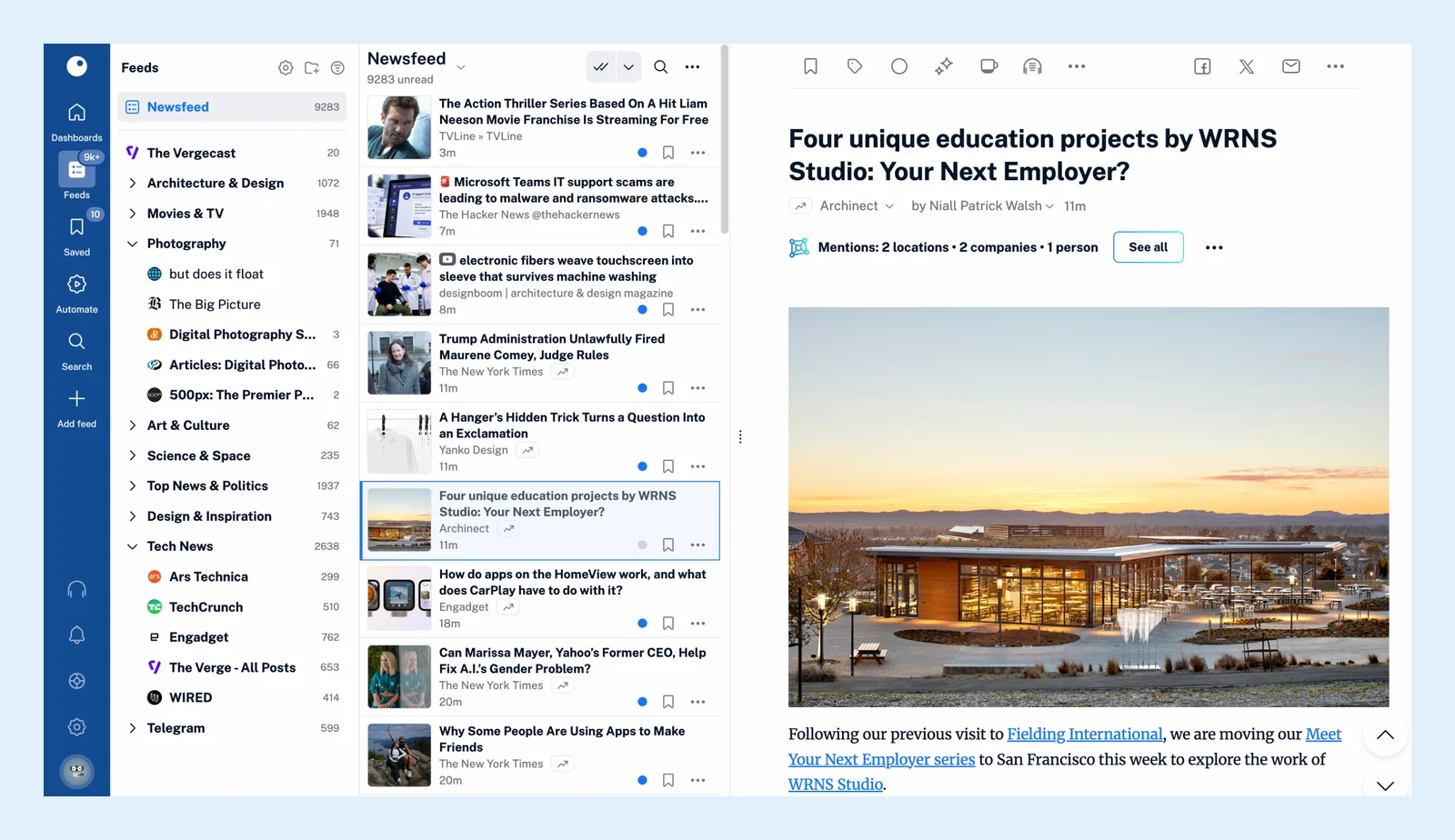
Die Feeds-Seitenleiste
Oben in der Seitenleiste befinden sich der Nachrichtenfeed, die Artikel aller Ihrer Feeds zusammen, und Heute. Darunter folgen Ihre Ordner und Feeds mit der jeweiligen Anzahl ungelesener Artikel. Klicken Sie auf einen Ordner, um alles darin zu lesen, oder klappen Sie ihn auf und wählen Sie einen Feed aus. Die Symbole neben der Überschrift Feeds öffnen Ordner erstellen und Inhalte verwalten, die Einstellungsseite, auf der Sie Feeds, Ordner und Tags bearbeiten. Ein Umschalter wechselt die Liste zwischen allen Einträgen und nur denjenigen mit ungelesenen Artikeln. Das Video zeigt die Ordner im Einsatz.
Die Seitenleisten der anderen Registerkarten
- Gespeichert listet Später lesen mit der zugehörigen Anzahl, Archiv, Anmerkungen, Webseiten, Hochgeladene Dateien und Analyseberichte auf, danach Ihre Tags mit einer Schaltfläche Neuer Tag und Tags verwalten. Siehe Was ist der Bereich „Gespeichert“?
- Automatisieren listet Regeln, Filter, Schlaglichter, E-Mail-Zusammenfassungen, OPML-Abonnements und Automatisierte Berichte auf, jeweils mit einer Zeile, die erklärt, was die Funktion bewirkt.
- Feed hinzufügen listet die Quellentypen unter Neu hinzufügen auf, von Website bis Podcast, sowie Feeds importieren für eine OPML-Datei.
- Einstellungen enthält ein Suchfeld für Einstellungen und die Abschnitte Konto, Abrechnung und Nutzung, Einstellungen, Inhalte, Teilen, speichern, anmelden, Entwickler-API und Analyse.
- Team hat in Team-Tarifen eine eigene Seitenleiste mit den Ressourcen, die Ihr Team gemeinsam nutzt.
Die Bereiche Support, Benachrichtigungen und Audioplayer sowie Ihr Kontobereich öffnen sich über der Seitenleiste, anstatt sie zu ersetzen. Dashboards und die Suche haben keine Seitenleiste, sodass der Lesebereich dort die gesamte Breite nutzt.
Die Größe der Seitenleiste ändern und sie anheften
Ziehen Sie am rechten Rand der Seitenleiste, um ihre Größe zu ändern. Drücken Sie D oder klicken Sie auf den Pfeil unten in der Registerkartenleiste, um die Seitenleiste zu lösen, sodass sie beim Lesen zur Seite gleitet. Mit derselben Taste oder demselben Pfeil heften Sie sie wieder an. Auf einem Smartphone öffnet sich die Seitenleiste über die Menüschaltfläche und schließt sich, wenn Sie einen Eintrag auswählen.
Du findest keine Antwort? Support kontaktieren