Kann ein Feed immer den vollständigen Inhalt laden?
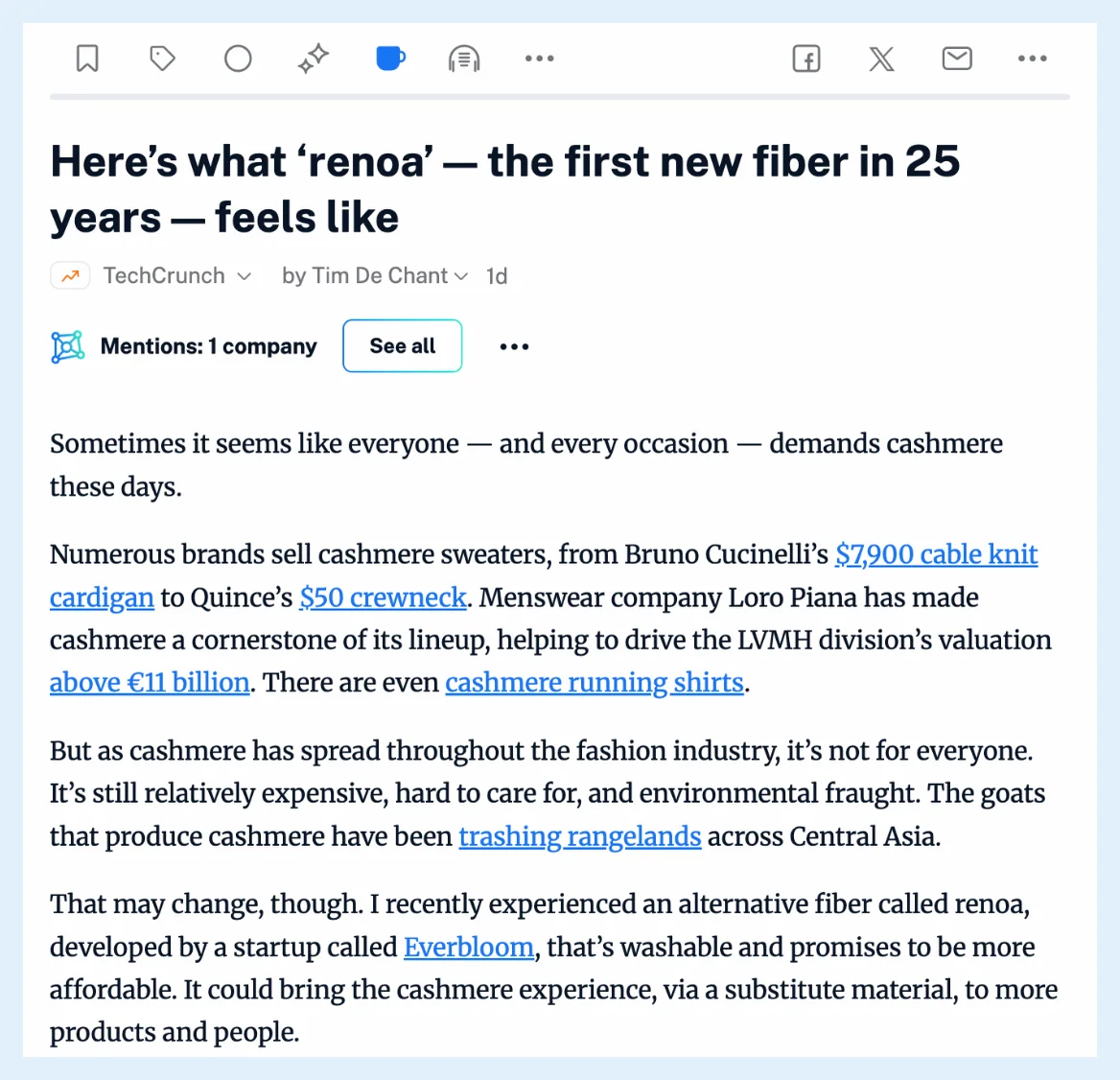
Inoreader lädt den vollständigen Artikel auf deine Anforderung hin, jeweils einen Artikel auf einmal, mit Vollständigen Inhalt laden oder der Taste W, und bei den Tarifen Pro, Team und Custom bleibt der geladene Text anschließend bei diesem Artikel gespeichert. Einige Funktionen rufen den vollständigen Text selbst ab: das Speichern in Evernote, OneNote, Dropbox oder Google Drive, Zusammenfassungen kurzer Artikel und die Offline-Bereiche in den mobilen Apps.
Einen Artikel manuell laden
Klicke in der Schaltflächenleiste des Artikels auf Vollständigen Inhalt laden oder drücke W, und der gesamte Text erscheint an Ort und Stelle. Bei den Tarifen Pro, Team und Custom wird der geladene Text als deine Kopie dieses Artikels gespeichert und bei jedem Öffnen angezeigt. Bei Free und Supporter wird der vollständige Text bei jedem Klick erneut geladen. Wie lade ich den vollständigen Artikel? beschreibt die Schritte, und Warum sehe ich nur einen Teil eines Artikels? behandelt Feeds, die eine Zusammenfassung senden.
Den vollständigen Text beim Speichern in einem Dienst abrufen
Sobald Evernote, OneNote, Dropbox oder Google Drive verbunden ist, enthält der Bereich Bearbeiten des jeweiligen Dienstes unter Einstellungen > Teilen, Speichern, Anmelden die Option Den vollständigen Inhalt gekürzter Artikel vor dem Speichern in Evernote automatisch abrufen. Inoreader verwendet dann den vollständigen Artikel, wenn dieser länger als der Text des Feeds ist, sowohl für Artikel, die du selbst speicherst, als auch für Regelaktionen, die an diese Dienste senden. Wo kann ich meine Integrationen verwalten? zeigt, wo die Dienste eingerichtet werden.
Zusammenfassungen kurzer Artikel
Wenn der Text des Feeds weniger als 200 Wörter umfasst, lädt eine Zusammenfassung selbst den vollständigen Artikel und verwendet ihn, wenn er mindestens doppelt so lang ist.
Offline-Bereiche in den mobilen Apps
Jeder Offline-Bereich verfügt über einen standardmäßig ausgeschalteten Schalter Vollständigen Inhalt herunterladen, der den vollständigen Text der Artikel dieses Bereichs zum Offline-Lesen abruft. Wie mache ich Inhalte offline verfügbar? erklärt die Offline-Bereiche.
Stattdessen die Seite des Herausgebers öffnen
Wähle für einen Feed, den du lieber auf seiner Website lesen möchtest, Originalwebseiten öffnen im Menü Mehr der Artikelliste. Inoreader merkt sich die Auswahl für jeden Feed, und in den Einstellungen wird der Standard unter Artikel öffnen festgelegt.
Das Laden eines einzelnen Artikels ist in jedem Tarif kostenlos, und das Speichern des geladenen Artikels, der automatische Abruf durch die Dienste und Vollständigen Inhalt herunterladen für die Offline-Nutzung sind Bestandteil der Tarife Pro, Team und Custom. Den ganzen Artikel statt des Ausschnitts lesen bietet einen Überblick.
Du findest keine Antwort? Support kontaktieren