Was sind Team-Filter?
Ein Team-Filter ist ein Inhaltsfilter oder ein Duplikatfilter, den ein Team-Admin für einen Team-Ordner festlegt. Er blendet die passenden Artikel oder die Duplikate in den Feeds dieses Ordners für jedes Mitglied des Teams aus, nicht nur für den Admin, der ihn erstellt hat.
Team-Admins erstellen und bearbeiten Team-Filter unter Team verwalten > Filter. Andere Mitglieder können die Liste und die Ersteller der einzelnen Filter sehen, sie aber nicht ändern.
Was ein Team-Filter bewirkt
Ein Team-Filter wirkt auf die Feeds seines Team-Ordners. Wenn er einen Artikel entfernt, wird der Artikel für den Admin, der den Filter erstellt hat, und für jedes Mitglied des Teams als gelesen markiert und ausgeblendet. Team-Filter werden auch dann ausgeführt, wenn der eigene Filter eines Mitglieds denselben Artikel bereits entfernt hat. Niemand wird benachrichtigt, wenn ein Filter einen Artikel entfernt.
Ein Inhaltsfilter lässt Artikel anhand von Bedingungen zu oder entfernt sie, wie unter Was sind Inhaltsfilter? erklärt wird, und ein Duplikatfilter entfernt doppelte Artikel, wie unter Was sind Duplikatfilter? beschrieben wird. Ein Team-Ordner hat einen Inhaltsfilter: Beim Speichern eines zweiten wird stattdessen der bestehende geöffnet.
Wenn Sie einen Team-Filter deaktivieren oder löschen, werden die entfernten Artikel für jedes Mitglied wieder als ungelesen angezeigt.
Einen Team-Filter erstellen
- Klicken Sie in der Tab-Leiste auf Team und dann auf Team verwalten.
- Öffnen Sie Filter und klicken Sie auf Team-Filter erstellen.
- Wählen Sie Inhalte filtern für einen Inhaltsfilter oder Duplikate entfernen für einen Duplikatfilter.
- Wählen Sie unter Team-Ordner auswählen einen Team-Ordner aus, richten Sie den Filter ein und speichern Sie ihn.
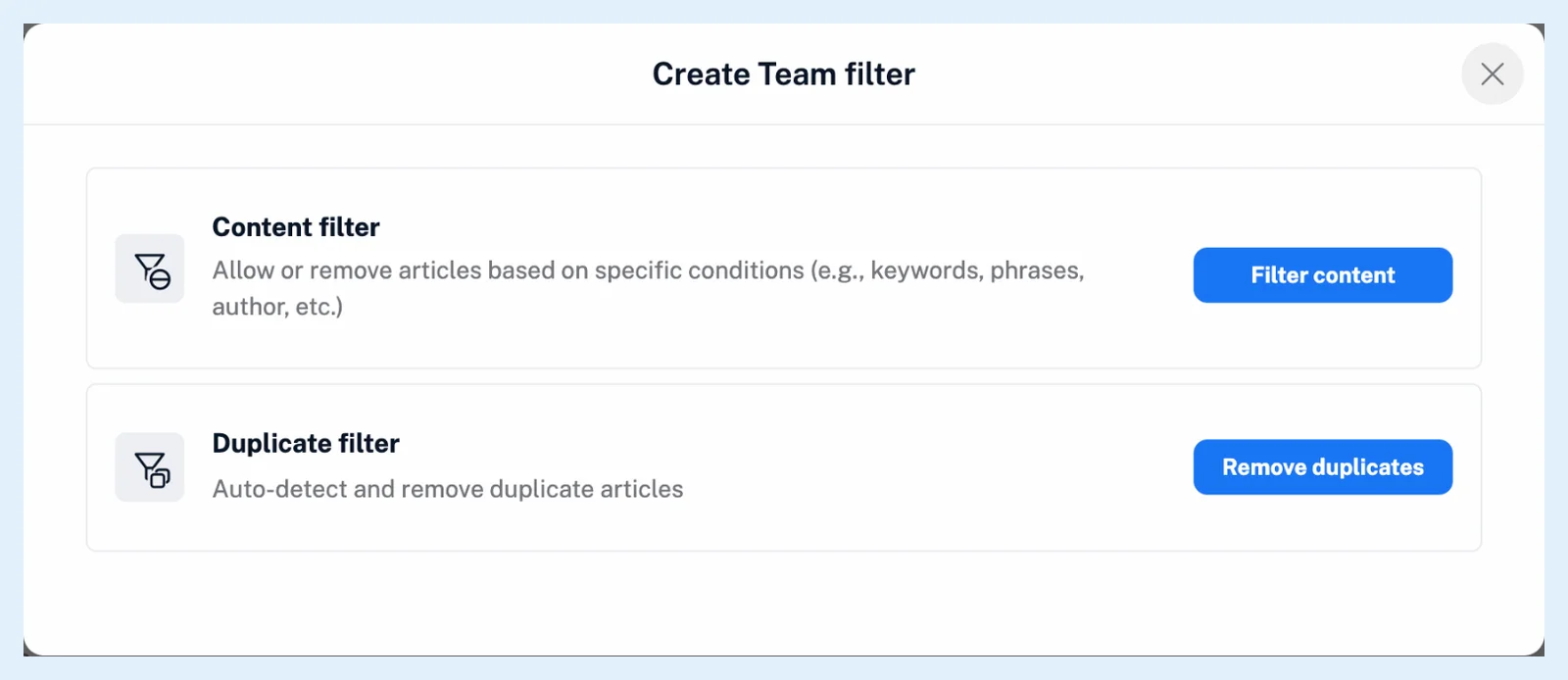
Team-Admins können auch mit der rechten Maustaste auf einen Team-Ordner in der Team-Seitenleiste klicken und Team-Filter erstellen auswählen. Bei Mitgliedern, die keine Team-Admins sind, ist die Schaltfläche ausgegraut.
Tarife und Limits
Team-Filter sind in den Tarifen Team und Team Intelligence enthalten, und nur Team-Admins können sie erstellen und bearbeiten. Team-Ordner, auf denen alle Team-Filter basieren, werden unter Was sind Team-Ordner? erklärt. Team-Filter werden auf das gemeinsame Filterlimit des Teams angerechnet: 100 bei den Tarifen mit 3 und 5 Plätzen und 150 bei größeren Tarifen, Inhalts- und Duplikatfilter zusammen, wie unter Wie funktionieren gemeinsame Funktionskontingente? beschrieben wird. Die Funktionsseite Teilen Sie eine gemeinsame Auswahl an Quellen mit Ihrem gesamten Team bietet einen Überblick, und der Blogbeitrag Gewinnen Sie die Klonkriege mit Duplikatfiltern zeigt Duplikatfilter im Einsatz.
Du findest keine Antwort? Support kontaktieren