チームフィルターとは何ですか?
チームフィルターは、チーム管理者がチームフォルダーに設定するコンテンツフィルターまたは重複フィルターです。そのフォルダーのフィード内で、一致する記事または重複記事を、作成した管理者だけでなく、チームのすべてのメンバーに対して非表示にします。
チーム管理者は、チームの管理 > フィルターでチームフィルターを作成および編集します。他のメンバーはフィルターの一覧と各フィルターの作成者を確認できますが、変更はできません。
チームフィルターの機能
チームフィルターは、そのチームフォルダーのフィードに対して機能します。記事が除外されると、その記事は、フィルターを作成した管理者とチームのすべてのメンバーに対して既読になり、非表示になります。メンバー自身のフィルターがすでに同じ記事を除外している場合でも、チームフィルターは実行されます。フィルターによって記事が除外されても、誰にも通知されません。
コンテンツフィルターとは何ですか?で説明されているように、コンテンツフィルターは条件に基づいて記事を許可または除外し、重複フィルターとは何ですか?で説明されているように、重複フィルターは重複記事を除外します。チームフォルダーに設定できるコンテンツフィルターは1つです。2つ目を保存すると、代わりに既存のフィルターが開きます。
チームフィルターをオフにするか削除すると、除外された記事はすべてのメンバーに対して未読として再表示されます。
チームフィルターを作成する
- タブバーのチームをクリックし、次にチームの管理をクリックします。
- フィルターを開き、チームフィルターを作成をクリックします。
- コンテンツフィルターの場合はコンテンツをフィルタリングを、重複フィルターの場合は重複を除外を選択します。
- チームフォルダーを選択でチームフォルダーを選び、フィルターを設定して保存します。
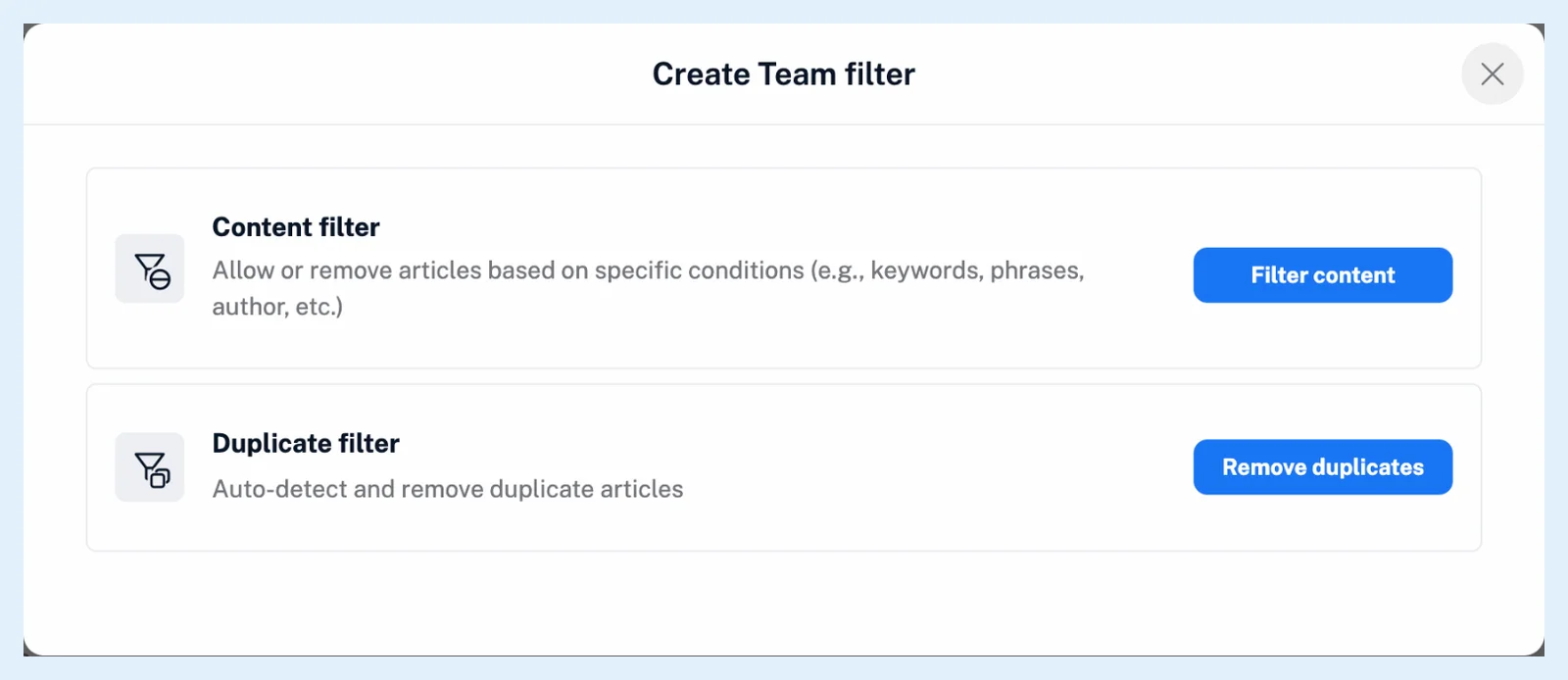
チーム管理者は、チームサイドバーのチームフォルダーを右クリックして、チームフィルターを作成を選択することもできます。チーム管理者ではないメンバーには、このボタンがグレー表示されます。
プランと上限
チームフィルターはチームプランとチームインテリジェンスプランに含まれており、作成および編集できるのはチーム管理者のみです。すべてのチームフィルターの元となるチームフォルダーについては、チームフォルダーとは何ですか?で説明しています。共有機能プールはどのように機能しますか?で説明されているように、チームフィルターはチームの共有フィルター上限にカウントされます。この上限は、コンテンツフィルターと重複フィルターを合わせて、3席および5席のプランでは100件、それより大きいプランでは150件です。機能ページ1組のソースをチーム全体で共有するでは概要を紹介し、ブログ記事重複フィルターでクローン戦争に勝利するでは重複フィルターの動作を紹介しています。
回答が見つかりませんか? お問い合わせ