¿Cómo marco todo como leído?
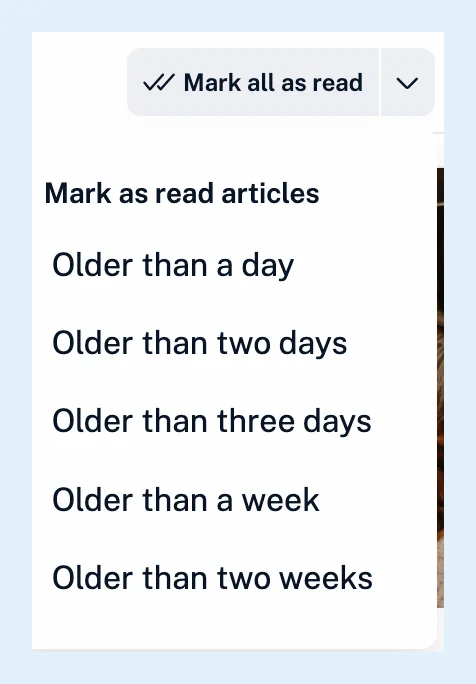
Abre la fuente, la carpeta, la etiqueta o la sección de noticias y haz clic en Marcar todo como leído en la cabecera, o pulsa Mayús + A. La flecha junto al botón marca solo los artículos de hace más de un día, dos días, tres días, una semana o dos semanas.
Marcar todo en una vista
- Abre la fuente, la carpeta, la etiqueta o la sección de noticias.
- Haz clic en Marcar todo como leído en la cabecera, o pulsa Mayús + A.
- Si hay más de 100 artículos sin leer, haz clic en Confirmar.
- Si cambias de opinión, haz clic inmediatamente en Deshacer en el mensaje "Sección marcada como leída.".
Los artículos que lleguen después de abrir la lista permanecerán sin leer. En las etiquetas y los feeds de monitorización, cada artículo se marca como leído uno por uno y el mensaje no incluye Deshacer.
Marcar solo los artículos más antiguos
- Haz clic en la flecha pequeña junto a Marcar todo como leído.
- Elige De hace más de un día, De hace más de dos días, De hace más de tres días, De hace más de una semana o De hace más de dos semanas.
Los artículos más recientes que el periodo indicado permanecerán sin leer. En los teléfonos, el botón es solo el icono, sin menú de flecha.
Deshacer y confirmación
Deshacer se muestra durante seis segundos después de marcar todo como leído en una fuente, una carpeta, Todos los artículos o la sección de noticias, y devuelve cada fuente a su estado anterior. Solo se puede deshacer la última acción de marcar todo como leído, y solo una vez. ¿Cómo puedo restaurar artículos marcados como leídos por accidente? explica qué hacer cuando Deshacer ya no está disponible.
En Preferencias > Ajustes > Lista de artículos > Comportamiento al marcar como leído puedes desactivar Deshacer Marcar todo como leído y Confirmación al marcar como leído, y activar Avanzar a la siguiente sección para abrir la siguiente fuente o carpeta con elementos sin leer cuando no quede nada sin leer.
Marcar No volver a preguntar en el cuadro de diálogo de confirmación también desactiva Confirmación al marcar como leído.
Otras formas de marcar artículos como leídos
Con Contadores en los que se puede hacer clic activado, la opción predeterminada en Preferencias > Ajustes > Barra lateral, al hacer clic en el contador de elementos sin leer de una fuente o carpeta en la barra lateral, se marca como leída. El menú Más de un artículo incluye Marcar los anteriores como leídos y Marcar los siguientes como leídos. Para marcar artículos como leídos a medida que los pasas al desplazarte, consulta ¿Se pueden marcar los artículos como leídos al desplazarme?, y todas las teclas se encuentran en ¿Qué atajos de teclado tiene Inoreader?.
Marcar todo como leído funciona en todos los planes. Selección múltiple, que marca hasta 50 artículos seleccionados a la vez, es de Pro.
¿No encuentras la respuesta? Contacto con soporte