如何将全部标为已读?
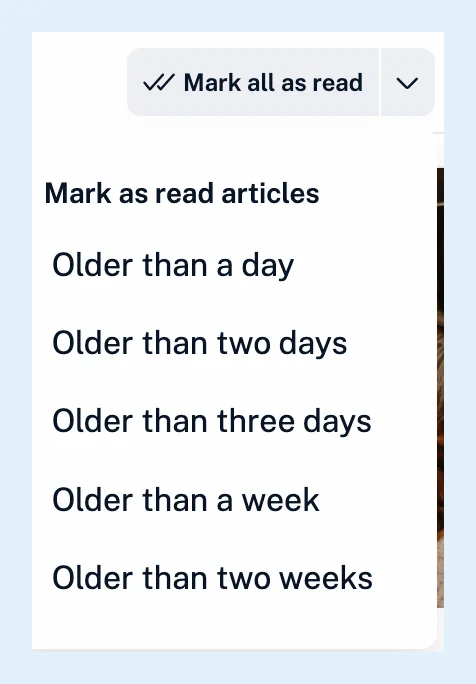
打开订阅源、文件夹、标签或新闻流,然后点击顶部的全部标为已读,或按 Shift + A。按钮旁的箭头可仅将一天、两天、三天、一周或两周以前的文章标为已读。
将视图中的全部文章标为已读
- 打开订阅源、文件夹、标签或新闻流。
- 点击顶部的全部标为已读,或按 Shift + A。
- 如果未读文章超过 100 篇,点击确认。
- 如果改变主意,请立即点击“已将此分区标为已读。”消息中的撤销。
在你打开列表后收到的文章会保持未读状态。在标签和监控订阅源中,文章会逐篇标为已读,且消息中没有“撤销”。
仅将较早的文章标为已读
- 点击全部标为已读旁的小箭头。
- 选择一天以前、两天以前、三天以前、一周以前或两周以前。
比所选时间段更新的文章会保持未读状态。在手机上,该按钮仅显示图标,没有箭头菜单。
撤销和确认
在订阅源、文件夹、所有文章或新闻流中将全部文章标为已读后,撤销会显示六秒钟,可将每个订阅源恢复到原来的状态。只有最后一次“全部标为已读”操作可以撤销,且只能撤销一次。如何恢复意外标为已读的文章?介绍了“撤销”消失后该怎么办。
在偏好设置 > 设置 > 文章列表 > 标为已读行为下,你可以关闭全部标为已读撤销和标为已读确认,并开启前往下一个分区,以便在没有未读文章时打开下一个有未读文章的订阅源或文件夹。
在确认对话框中勾选不再询问也会关闭标为已读确认。
将文章标为已读的其他方式
开启可点击计数器后,点击侧边栏中订阅源或文件夹的未读数量即可将其标为已读;此选项位于偏好设置 > 设置 > 侧边栏下,默认开启。文章的更多菜单中有将上方文章标为已读和将下方文章标为已读。要在滚动浏览文章时将其标为已读,请参阅可以在滚动时将文章标为已读吗?,所有快捷键均列于Inoreader 有哪些键盘快捷键?。
所有方案均可使用“全部标为已读”。多选可一次将最多 50 篇选中的文章标为已读,是 Pro 方案的功能。
找不到答案? 联系客户支持