如何將全部標示為已讀?
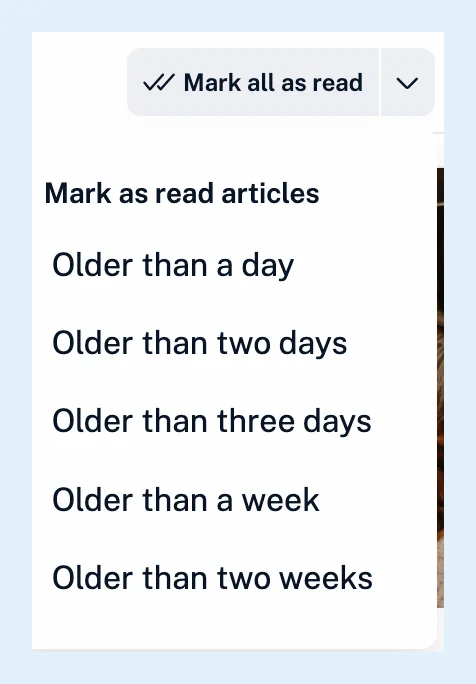
開啟訂閱來源、資料夾、標籤或動態消息,然後按一下標頭中的全部標示為已讀,或按 Shift + A。按鈕旁的箭頭可僅將超過一天、兩天、三天、一週或兩週的文章標示為已讀。
將檢視中的所有文章標示為已讀
- 開啟訂閱來源、資料夾、標籤或動態消息。
- 按一下標頭中的全部標示為已讀,或按 Shift + A。
- 若未讀文章超過 100 篇,請按一下確認。
- 如果您改變心意,請立即按一下「已將區段標示為已讀。」訊息中的復原。
在您開啟清單後才收到的文章會保持未讀。在標籤和監控訂閱源中,每篇文章會逐一標示為已讀,且訊息中沒有「復原」。
僅將較舊的文章標示為已讀
- 按一下全部標示為已讀旁的小箭頭。
- 選擇超過一天、超過兩天、超過三天、超過一週或超過兩週。
比所選期間更新的文章會保持未讀。在手機上,此按鈕僅顯示圖示,沒有箭頭選單。
復原與確認
在訂閱來源、資料夾、所有文章或動態消息中執行全部標示為已讀後,復原會顯示六秒,可將每個訂閱來源還原至原本的狀態。只有最後一次全部標示為已讀的操作可以復原,而且只能復原一次。如何還原不小心標示為已讀的文章?說明了「復原」消失後的處理方式。
在偏好設定 > 設定 > 文章列表 > 標示為已讀行為下,您可以關閉全部標示為已讀後復原和標示為已讀確認,並開啟前往下一個區段,以便在沒有未讀文章時開啟下一個未讀的訂閱來源或資料夾。
在確認對話方塊中勾選不要再詢問,也會關閉標示為已讀確認。
將文章標示為已讀的其他方式
啟用可點擊的計數器時,按一下側邊欄中訂閱來源或資料夾的未讀數量,即可將其標示為已讀;此選項在偏好設定 > 設定 > 側邊欄下預設為啟用。文章的更多選單中有將上方文章標示為已讀和將下方文章標示為已讀。若要在捲動經過文章時將其標示為已讀,請參閱可以在捲動時將文章標示為已讀嗎?,所有快捷鍵則列於 Inoreader 有哪些鍵盤快捷鍵?。
所有方案都能使用全部標示為已讀功能。多重選取可一次將最多 50 篇選取的文章標示為已讀,是 Pro 方案功能。
找不到答案嗎? 連絡客戶支援