Posso personalizar os layouts e os widgets dos painéis?
Sim. Cada painel tem um layout de uma, duas ou três colunas, escolhido quando você o cria, e você preenche as colunas com widgets: adicione-os, defina o que cada um mostra, arraste-os para outra ordem ou coluna e remova-os.
Adicionar um widget
- Abra Painéis e role até o final da coluna onde o widget deve ficar.
- Clique em Adicionar widget.
- Em Adicionar widgets, clique em um widget. Os widgets estão agrupados em Primeiros passos, Conteúdo e Dados e uso, cada um com uma breve descrição.
- Configure-o na caixa de diálogo que se abre, onde Atualizar prévia aplica suas configurações à prévia em tempo real, e depois clique em Adicionar ao painel.
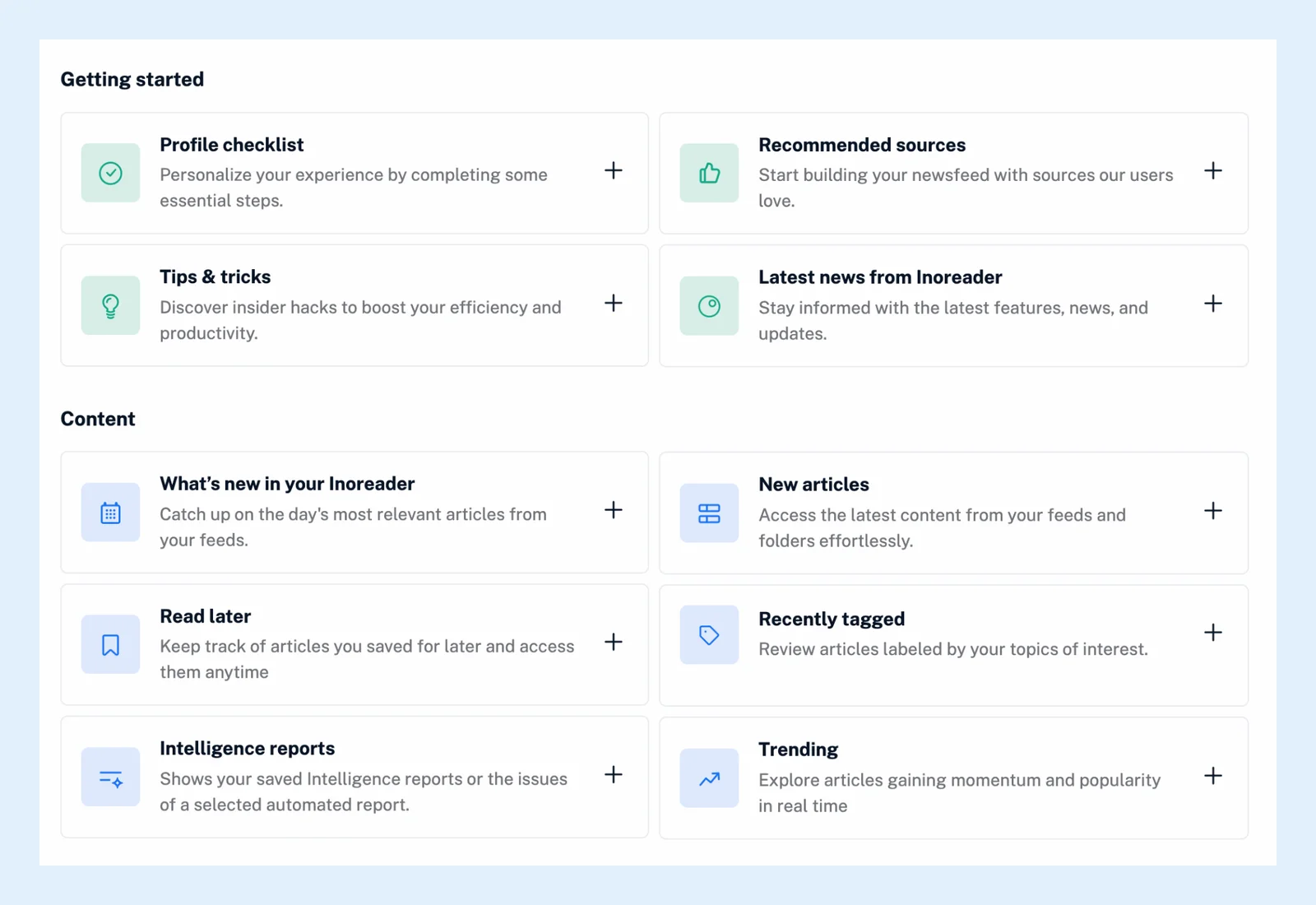
Você pode adicionar o mesmo widget mais de uma vez, por exemplo, um widget de artigos por pasta. Um widget de artigos recebe o título de sua fonte, e suas configurações são Fonte (seu Feed de notícias, uma pasta, uma tag ou um feed), Visualização (Visualização em cartões, Visualização de revista ou Visualização em lista), Ocultar nome da fonte, Número de artigos a exibir (5 a 50), Atualização automática (5 a 30 minutos) e Mostrar apenas artigos não lidos. Outros widgets mostram seus artigos lidos recentemente, salvos ou marcados com tags, sua lista de verificação do perfil, relatórios de inteligência, anotações, resultados de feeds de monitoramento, feeds com problemas, feeds inativos, fontes recomendadas e suas estatísticas de leitura. O que são painéis oferece uma visão geral.
Alterar ou remover um widget
Clique no menu de três pontos no cabeçalho do widget e escolha Configurar widget, altere as configurações e clique em Salvar configurações, ou em Remover widget para removê-lo imediatamente. O cabeçalho também tem uma seta Recolher (o Inoreader se lembra de quais widgets você recolheu) e um botão Atualizar conteúdo que recarrega o widget.
Mover um widget
Arraste-o pela faixa na parte superior do cabeçalho para outro lugar ou coluna. A nova ordem é salva. Depois, você pode definir um painel como sua página inicial.
Escolher um layout
O layout é escolhido na caixa de diálogo Criar painel, em Escolher layout: Uma coluna, Duas colunas (uma coluna larga à esquerda e uma estreita à direita) ou Três colunas. Para um layout diferente, crie um novo painel e adicione seus widgets nele. O vídeo mostra ambos.
Planos
Painéis e widgets estão disponíveis em todos os planos. Um painel de equipe que você não pode editar não exibe o botão Adicionar widget nem o menu de widgets.
Não encontrou uma resposta? Contatar o suporte