¿Cómo creo un feed de monitorización?
Ve a Añadir fuente > Feed de monitorización, añade lo que quieras seguir como palabras clave o menciones, elige dónde buscar en Buscar en y haz clic en Crear feed de monitorización una vez que se haya cargado la vista previa. Desde una búsqueda, el botón Crear feed de monitorización situado junto al número de resultados convierte esa búsqueda en una fuente en un solo paso.
Crear un feed de monitorización
- Haz clic en Añadir fuente en la barra de pestañas y elige Feed de monitorización.
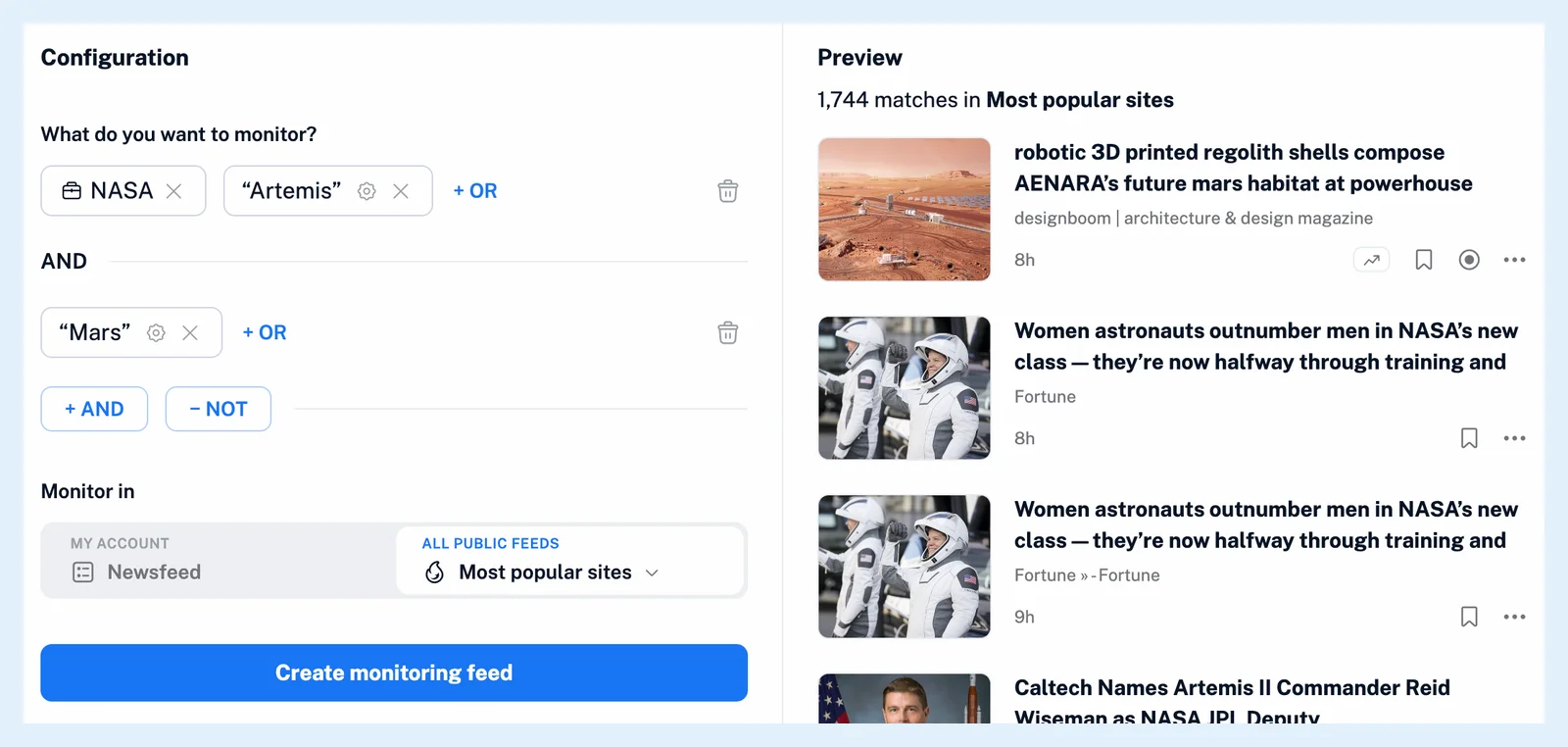
- En el cuadro situado debajo de "¿Qué quieres seguir?", escribe una palabra o un nombre y elige la palabra clave entre comillas en Añadir como palabra clave o una mención en Sugerencias.
- Haz clic en + O para añadir una alternativa, en + Y para algo que también deba aparecer o en - NO para lo que quieras excluir. Usa el icono de configuración de una palabra clave para limitarla a Solo títulos o Solo contenido.
- En Buscar en, mantén Mi cuenta con Canal de noticias, elige una carpeta o una fuente, o cambia a Todas las fuentes públicas y elige Todos los sitios, Sitios populares o Sitios más populares.
- Revisa la Vista previa de la derecha y, a continuación, haz clic en Crear feed de monitorización.
- Introduce un Nombre, marca Añadir a una carpeta y elige una carpeta si quieres, y haz clic en Guardar fuente.
Crear la consulta
A medida que escribes, las sugerencias muestran tu texto entre comillas en Añadir como palabra clave y, en Sugerencias, las menciones que coinciden con él, con su tipo (Persona, Empresa, Ubicación, Producto o Evento) y su número de artículos por semana. Una palabra clave busca coincidencias como frase exacta. Una mención coincide con los artículos en los que Inoreader la ha reconocido. Si prefieres los operadores, Pegar una consulta avanzada cambia a un cuadro de texto para una consulta como ("coches eléctricos" OR VE) AND Volkswagen NOT bicicletas. ¿Cómo puedo combinar condiciones de búsqueda? explica la sintaxis.
La Vista previa muestra cuántos artículos coinciden en el ámbito elegido y hasta 20 de los más recientes del último año. La nueva fuente comienza con los artículos de la vista previa, hasta un máximo de 100, y aparece al principio de tu lista de fuentes o en la carpeta que hayas elegido.
Crear una a partir de una búsqueda
Encima de los resultados de cualquier búsqueda, la línea con el número de resultados tiene un botón Crear feed de monitorización. Te pide un Nombre, que se rellena con tu búsqueda, y ofrece Añadir a una carpeta. Configurar feed de monitorización abre, en su lugar, el editor con la búsqueda. La fuente conserva el ámbito de la búsqueda, ya sea una carpeta, una fuente, una carpeta de equipo o un ámbito público, y sus filtros de Idioma y Coincidencia. Una búsqueda en una etiqueta u otro ámbito se convierte en una fuente que abarca todo tu Canal de noticias.
Planes y límites
Crear un feed de monitorización requiere Pro, que incluye 30. Un equipo de Team con un cupo compartido comparte un único límite para todo el equipo, cada miembro de un equipo de Team sin cupo tiene 30, y las cuentas gratuitas pueden crear una consulta y obtener una vista previa. Se rechaza cualquier consulta de menos de tres caracteres o que recopilase más de 100 artículos por hora. ¿Qué son los feeds de monitorización? explica cómo se llena la fuente, ¿Puedo editar un feed de monitorización más adelante? cómo cambiarla, y una regla con la fuente como desencadenante puede avisarte de nuevas coincidencias, como se describe en ¿Qué son las reglas?. La página de la función Sigue cualquier palabra clave, marca o tema en toda la web y la entrada del blog Mantente al día con los feeds de monitorización ofrecen más información.
¿No encuentras la respuesta? Contacto con soporte