監視フィードを作成するにはどうすればよいですか?
フィードを追加 > 監視フィードに移動し、モニタリングする対象をキーワードまたはメンションとして追加し、モニタリング対象で検索する範囲を選択して、プレビューの読み込みが完了したら監視フィードを作成をクリックします。検索から作成する場合は、検索結果の件数の横にある監視フィードを作成ボタンで、その検索をワンステップでフィードに変換できます。
監視フィードを作成する
- タブバーのフィードを追加をクリックし、監視フィードを選択します。
- 「何をモニタリングしますか?」の下のボックスに単語または名前を入力し、キーワードとして追加の下にある引用符で囲まれたキーワード、または候補の下にあるメンションを選択します。
- 別の候補を追加するには+ または、必ず一緒に含まれる必要があるものを追加するには+ かつ、除外するものを追加するには- 除外をクリックします。キーワードの設定アイコンを使用すると、対象をタイトルのみまたは本文のみに限定できます。
- モニタリング対象で、マイアカウントのニュースフィードをそのまま使用するか、フォルダーまたはフィードを選択するか、すべての公開フィードに切り替えてすべてのサイト、人気のサイト、最も人気のあるサイトのいずれかを選択します。
- 右側のプレビューを確認し、監視フィードを作成をクリックします。
- 名前を入力し、必要に応じてフォルダーに追加にチェックを入れてフォルダーを選択し、フィードを保存をクリックします。
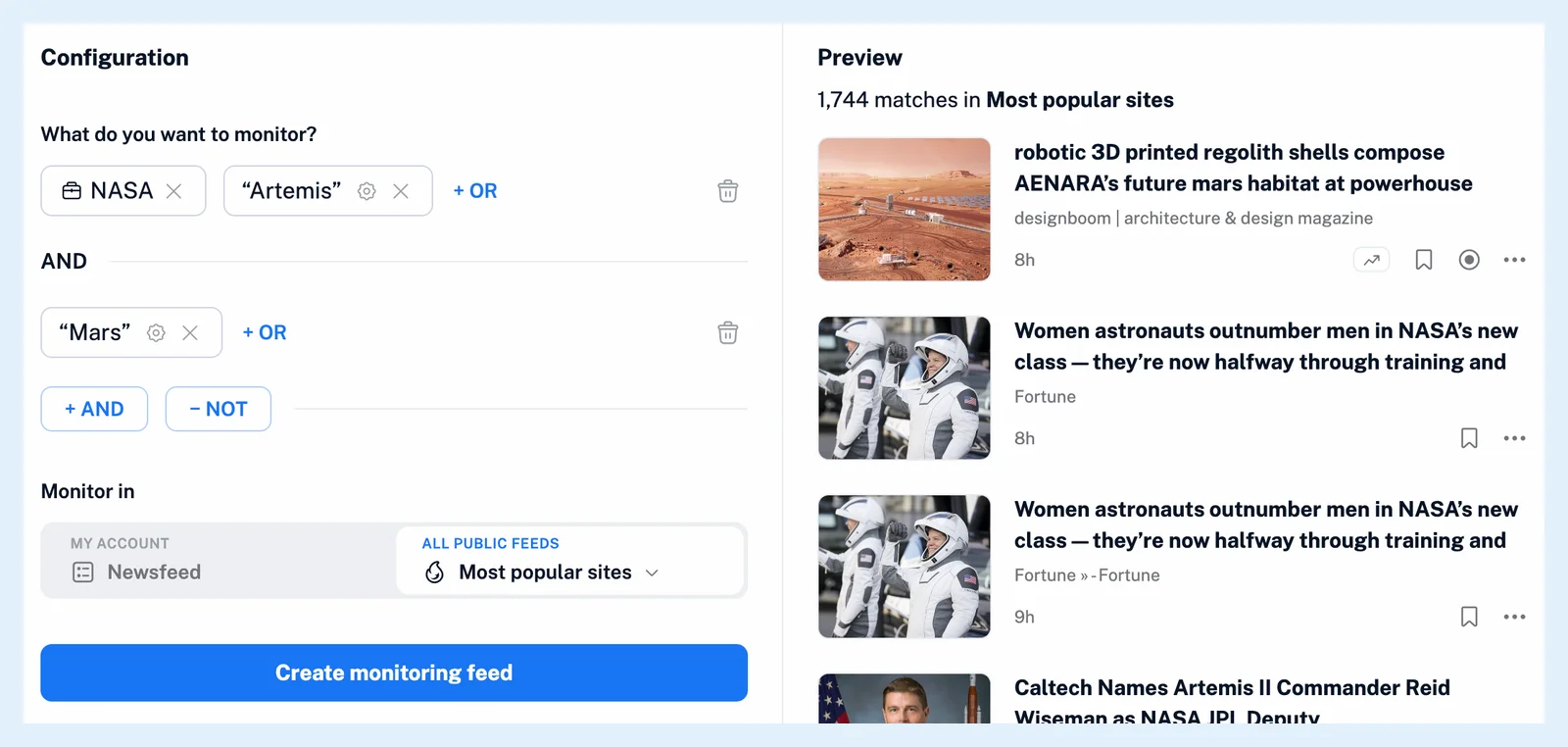
クエリを作成する
入力すると、候補として、キーワードとして追加の下に入力したテキストが引用符で囲まれて表示され、候補の下にそれに一致するメンションが、その種類(人物、企業、場所、製品、イベント)および週あたりの記事数とともに表示されます。キーワードは完全一致するフレーズとして照合されます。メンションは、Inoreaderがそのメンションを認識した記事に一致します。演算子を使いたい場合は、高度なクエリを貼り付けで、("電気自動車" OR EV) AND フォルクスワーゲン NOT 自転車などのクエリを入力するテキストボックスに切り替えられます。検索条件を組み合わせるにはどうすればよいですか?で構文を説明しています。
プレビューには、選択した範囲で一致する記事の件数と、過去1年間の最新記事が最大20件表示されます。新しいフィードには、プレビューされた記事が最大100件まで最初から含まれ、フィードリストの一番上、または選択したフォルダーに表示されます。
検索から作成する
どの検索でも、検索結果の上にある結果件数の行に監視フィードを作成ボタンがあります。このボタンを押すと、検索内容が入力済みの名前を求められ、フォルダーに追加も選択できます。監視フィードを設定を選ぶと、代わりにその検索が入力された作成画面が開きます。フィードには、検索のフォルダー、フィード、チームフォルダー、または公開範囲と、言語および一致フィルターが引き継がれます。タグやその他の範囲を対象とした検索は、ニュースフィード全体を対象とするフィードになります。
プランと制限
監視フィードを作成するにはProが必要で、30件が含まれています。共有プールがあるTeamではチーム全体で1つの上限を共有し、プールがないTeamでは各メンバーが30件を利用でき、Freeアカウントではクエリの作成とプレビューができます。3文字未満のクエリ、または1時間に100件を超える記事を収集することになるクエリは拒否されます。監視フィードとは何ですか?ではフィードに記事が追加される仕組みを、監視フィードは後から編集できますか?では変更方法を説明しています。また、ルールとは何ですか?で説明しているように、そのフィードをトリガーとするルールで、新たに一致した記事を通知できます。機能ページのウェブ全体であらゆるキーワード、ブランド、トピックをモニタリングと、ブログ記事の監視フィードで最新情報を把握に、さらに詳しい情報があります。
回答が見つかりませんか? お問い合わせ