Comment créer un flux de veille ?
Allez dans Ajouter un flux > Flux de veille, ajoutez les éléments à surveiller sous forme de mots-clés ou de mentions, choisissez où chercher sous Surveiller dans et cliquez sur Créer un flux de veille une fois l’aperçu chargé. Depuis une recherche, le bouton Créer un flux de veille à côté du nombre de résultats transforme cette recherche en flux en une seule étape.
Créer un flux de veille
- Cliquez sur Ajouter un flux dans la barre d’onglets et choisissez Flux de veille.
- Dans le champ sous « Que voulez-vous surveiller ? », saisissez un mot ou un nom et sélectionnez le mot-clé entre guillemets sous Ajouter comme mot-clé ou une mention sous Suggestions.
- Cliquez sur + OU pour ajouter une alternative, sur + ET pour un élément qui doit également apparaître, ou sur - NON pour ce qui doit être exclu. Utilisez l’icône des paramètres d’un mot-clé pour le limiter à Titres uniquement ou Contenu uniquement.
- Sous Surveiller dans, conservez Mon compte avec Fil d’actualité, sélectionnez un dossier ou un flux, ou passez à Tous les flux publics et sélectionnez Tous les sites, Sites populaires ou Sites les plus populaires.
- Vérifiez l’Aperçu à droite, puis cliquez sur Créer un flux de veille.
- Saisissez un Nom, cochez Ajouter à un dossier et choisissez un dossier si vous le souhaitez, puis cliquez sur Enregistrer le flux.
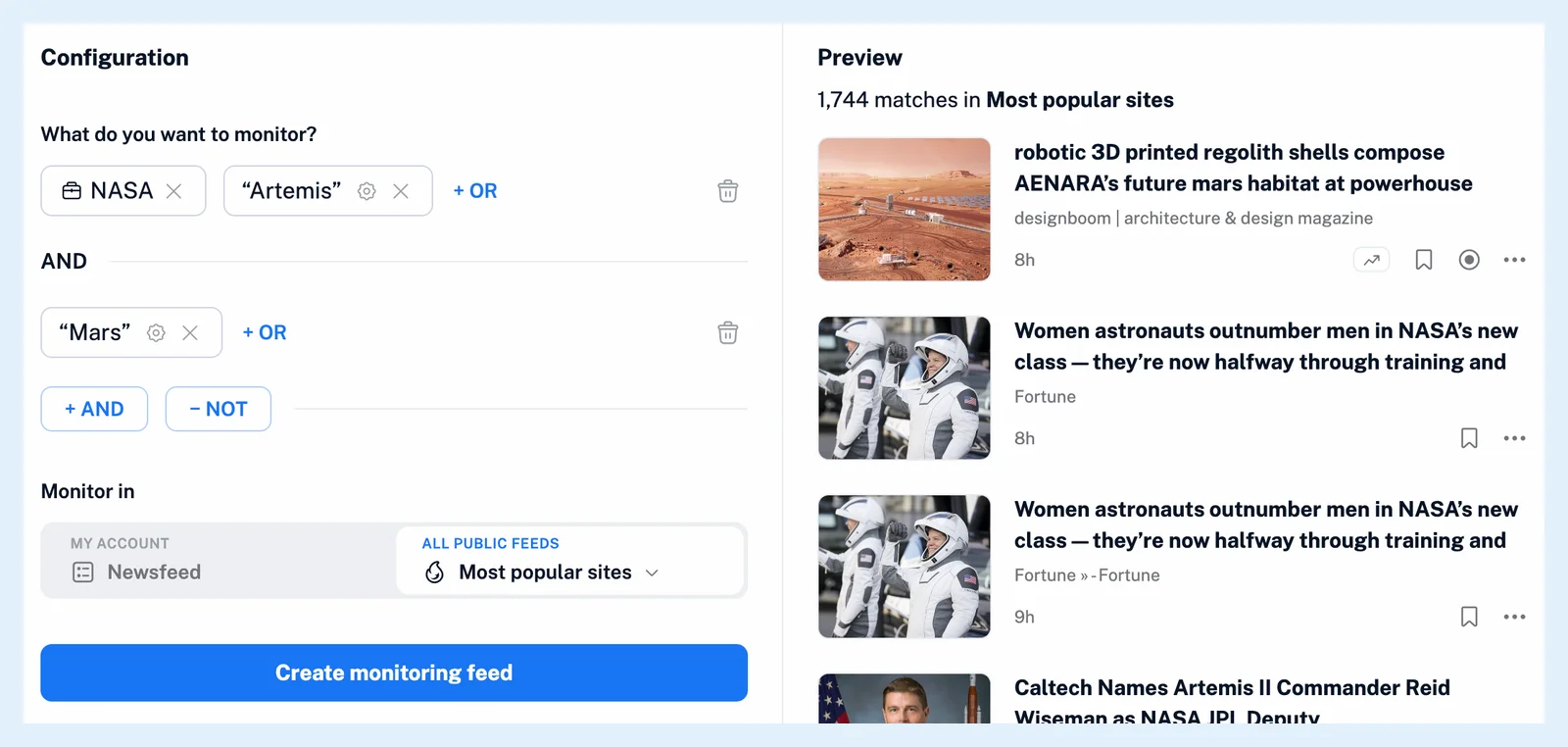
Créer la requête
Au fur et à mesure de votre saisie, les suggestions affichent votre texte entre guillemets sous Ajouter comme mot-clé et, sous Suggestions, les mentions qui lui correspondent avec leur type (Personne, Entreprise, Lieu, Produit ou Événement) et leur nombre d’articles par semaine. Un mot-clé est recherché comme une expression exacte. Une mention correspond aux articles dans lesquels Inoreader l’a reconnue. Si vous préférez les opérateurs, Coller une requête avancée permet de passer à un champ de texte pour une requête telle que ("voitures électriques" OR VE) AND Volkswagen NOT vélos. Comment combiner des conditions de recherche ? explique la syntaxe.
L’Aperçu indique combien d’articles correspondent dans le périmètre choisi et affiche jusqu’à 20 des plus récents de l’année écoulée. Le nouveau flux commence avec les articles de l’aperçu, jusqu’à 100, et apparaît en haut de votre liste de flux ou dans le dossier que vous avez choisi.
En créer un à partir d’une recherche
Au-dessus des résultats de toute recherche, la ligne indiquant le nombre de résultats comporte un bouton Créer un flux de veille. Il demande un Nom, prérempli avec votre recherche, et propose Ajouter à un dossier. Configurer le flux de veille ouvre plutôt l’outil de création avec la recherche. Le flux conserve le périmètre de la recherche — dossier, flux, dossier d’équipe ou périmètre public — ainsi que ses filtres Langue et Correspondance. Une recherche portant sur une étiquette ou un autre périmètre devient un flux portant sur l’ensemble de votre Fil d’actualité.
Abonnements et limites
La création d’un flux de veille nécessite l’abonnement Pro, qui en comprend 30. Une équipe disposant d’un quota partagé partage une seule limite pour toute l’équipe, chaque membre d’une équipe sans quota dispose de 30 flux, et les comptes gratuits peuvent créer une requête et en afficher un aperçu. Une requête de moins de trois caractères ou une requête qui recueillerait plus de 100 articles par heure est refusée. Que sont les flux de veille ? explique comment le flux se remplit, Puis-je modifier un flux de veille ultérieurement ? explique comment le modifier, et une règle dont le déclencheur est le flux peut vous avertir des nouvelles correspondances, comme le décrit Que sont les règles ?. La page de présentation de la fonctionnalité Surveillez n’importe quel mot-clé, marque ou sujet sur le Web et l’article de blog Restez au courant grâce aux flux de veille fournissent davantage d’informations.
Vous ne trouvez pas de réponse ? Contacter le support