すべてのチームダイジェストはどこで確認できますか?
タブバーのチームをクリックし、次にチームサイドバーのメールダイジェストをクリックします。このページには、チームのすべてのダイジェストが、作成者、受信者、スケジュールとともに一覧表示されます。すべてのメンバーが閲覧でき、チーム管理者は作成や変更ができます。
チームのダイジェストを開く
- タブバーのチームをクリックします。
- チームサイドバーのメールダイジェストをクリックします。
- ダイジェスト名をクリックして、その発行号と受信者を確認します。
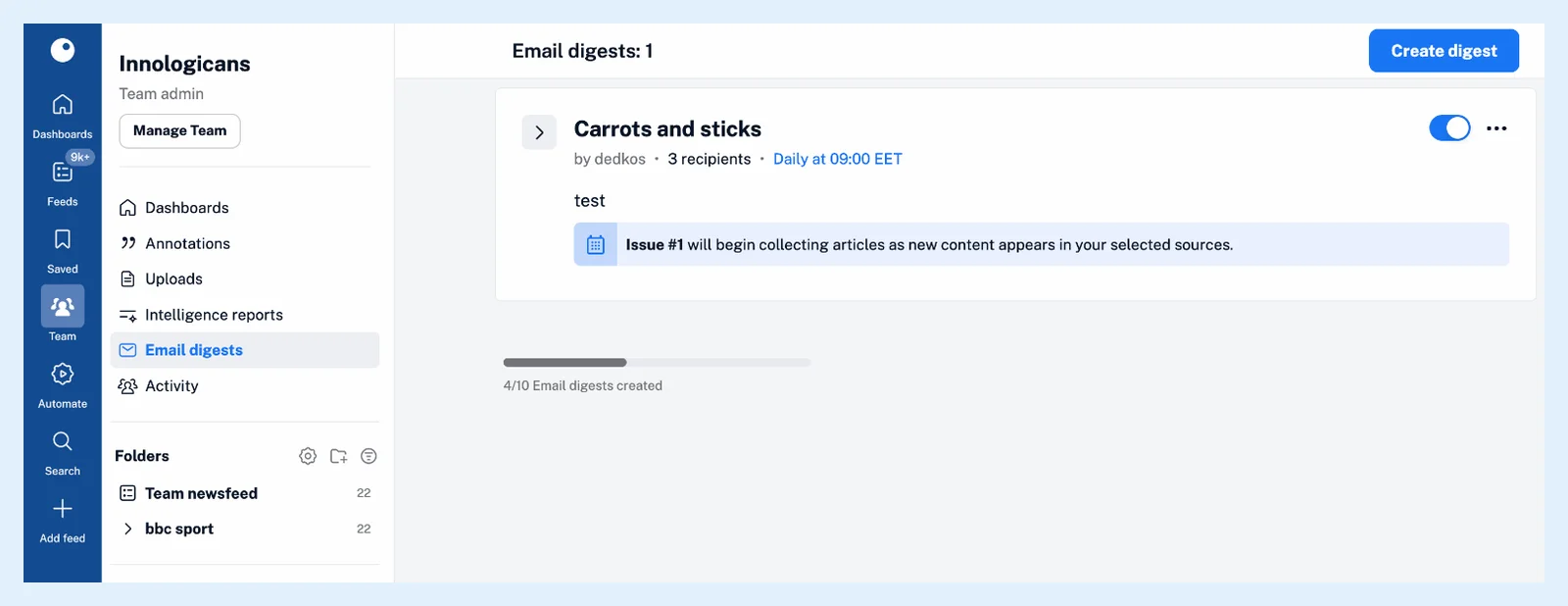
ヘッダーには「メールダイジェスト: 1」のようにダイジェストの数が表示され、カードは名前順に並べられます。各カードには、ダイジェスト名と「作成者」の表記およびその作成者、受信者数、スケジュール、次回の発行号が表示され、一度発行号が送信されると、「最終送信」が日付と記事数とともに表示されます。すべてのチームメンバーは、カードの発行号タブと受信者タブ、送信済みの発行号の統計情報、および受信者に届いたメールを表示する表示を開くことができます。一覧の下にある使用状況バーには、そのアカウントであといくつダイジェストを作成できるかが表示されます。
個人用ダイジェストはこのページにはありません。自動化 > メールダイジェストに一覧表示され、チームダイジェストがそこに表示されることはありません。
チームダイジェストを作成・変更する
チーム管理者、つまりオーナーと管理者権限を持つメンバーには、各カードのスイッチと、スケジュールを編集、プロパティを編集、レイアウトを編集、受信者を管理、ダイジェストを複製、ダイジェストを削除を含む⋯メニューが表示され、ヘッダーにはダイジェストを作成ボタンが表示されます。他のメンバーにはカードが読み取り専用で表示され、編集しようとすると「このダイジェストを編集できるのはチーム管理者のみです。」というメッセージが表示されます。チームダイジェストは、メールダイジェストを作成するにはどうすればよいですか?で説明されているように、個人用ダイジェストと同じダイアログで作成します。また、メールダイジェストとは何ですか?では、受信者に届く内容を説明しています。
チームダイジェストは、作成した管理者のダイジェスト上限にカウントされます。Teamプランではアカウントごとに10件、チームで上限を共有している場合はチーム全体で5件または10件です。
チームのアクティビティページには、送信されたすべてのダイジェストが記事数および受信者数とともに記録され、削除されたすべてのダイジェストが削除したメンバーとともに記録されます。
プラン
チームダイジェストは、TeamとTeam Intelligenceのどちらも含む、すべてのTeamプランに付属しています。メールダイジェストとチームのページでは、両方について説明しています。
回答が見つかりませんか? お問い合わせ