チームフォルダーとチームチャンネルの違いは何ですか?
チームフォルダーは情報源を共有します。管理者がフィードを集め、そのフォルダーをフォローしている全員が、それらのフィードからすべての新着記事を受け取ります。チームチャンネルは個々の記事を共有します。メンバーがチームと共有を使って議論する価値のある記事を投稿し、メモを追加してコメントします。それらを見ることができるのは、そのチャンネルのメンバーだけです。
フォルダーはチームが記事を読む場所で、チャンネルは読んだ内容について話し合う場所です。
チームフォルダー
チームフォルダーは、フィードをまとめたものです。フォローすると、その中のすべてのフィードを購読することになり、手元のコピーにも管理者による変更が反映されます。後から追加されたフィードは自分にも届き、削除されたフィードは手元からもなくなります。チーム管理者がチームフォルダーを作成・編集し、どのメンバーもフォローしたり、フォローを解除したりできます。詳しくは、チームフォルダーとは何ですか?をご覧ください。
チームチャンネル
チームチャンネルには、メンバーがそのチャンネルに共有した記事が、メモやコメントとともに保存されます。各チャンネルには独自のメンバーリストがあります。チームまたはチャンネルの管理者がメンバーを招待でユーザーを追加します。メンバーは自分で参加することはできず、できるのはチャンネルから退出することだけです。チャンネルの記事とコメントを見ることができるのは、チャンネルのメンバーだけです。チームチャンネルとは何ですか?では、チャンネルについて詳しく説明しています。
記事を共有するには、記事のツールバーでチームと共有をクリックするか、Sキーを押し、チャンネルを選択で所属しているチャンネルを選んで、メモを追加します。共有を停止すると、その記事の共有が取り消されます。チームと記事を共有するにはどうすればよいですか?では、その手順を説明しています。
チャンネルの⋯メニューでは、新しく共有された記事とコメントについて、自分の通知を選択できます。チャンネルからSlackやMicrosoft Teamsに投稿することも、出力フィードでチャンネルの記事をフィードとしてエクスポートすることもできます。
チャンネルを削除すると、すべてのチームメンバーに対して、そのチャンネルとそこに含まれるすべての記事が削除されます。
チームのサイドバーで見つける
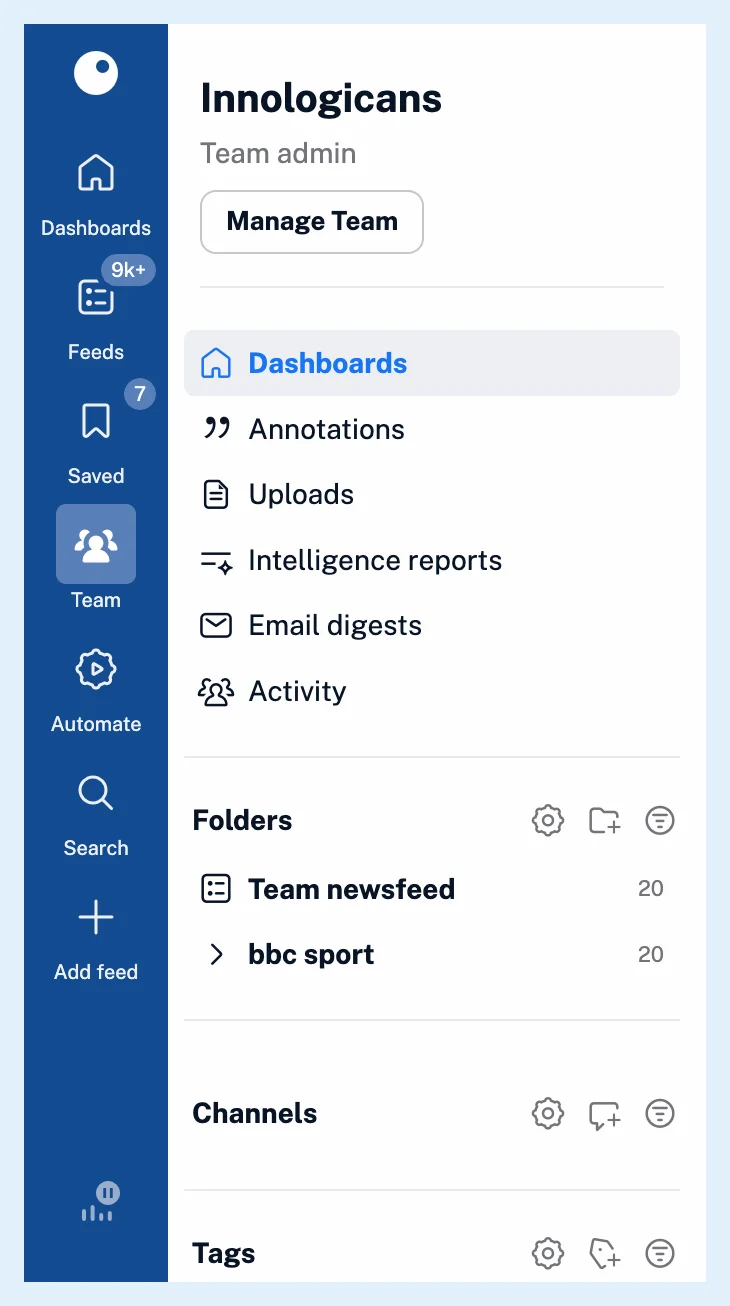
フォローしているチームフォルダーはフォルダーの下に表示され、その上にはチームニュースフィードが表示されます。自分のチャンネルはチャンネルの下に表示されます。チームダッシュボードには、それぞれに対応するウィジェットとして、チームフォルダーの新着記事とチームチャンネルの新着記事があります。
チャンネルはチームタグとも異なります。チームチャンネルとチームタグの違いは何ですか?では、両者を比較しています。
プラン
チームフォルダーとチームチャンネルは、TeamプランとTeam Intelligenceプランのチーム機能に含まれています。
回答が見つかりませんか? お問い合わせ