すべてのフィードを手動で追加する必要がありますか?
いいえ。チームフォルダーをフォローすると、1回の操作でその中のすべてのフィードを購読でき、フォルダーの同期も維持されます。管理者が後から追加したフィードはあなたのアカウントに追加され、管理者が削除したフィードは、自分のフォルダーに保存していない限り、あなたのアカウントから削除されます。
すでにフォローしているフィードは、重複して追加されるのではなく、チームフォルダーにリンクされます。また、購読数の上限によってフォローが妨げられることはありません。
チームフォルダーをフォローする
- タブバーのチームをクリックし、次にチームを管理をクリックします。
- コンテンツをクリックし、次にフォルダーをクリックします。
- フォルダーのフォローをクリックします。
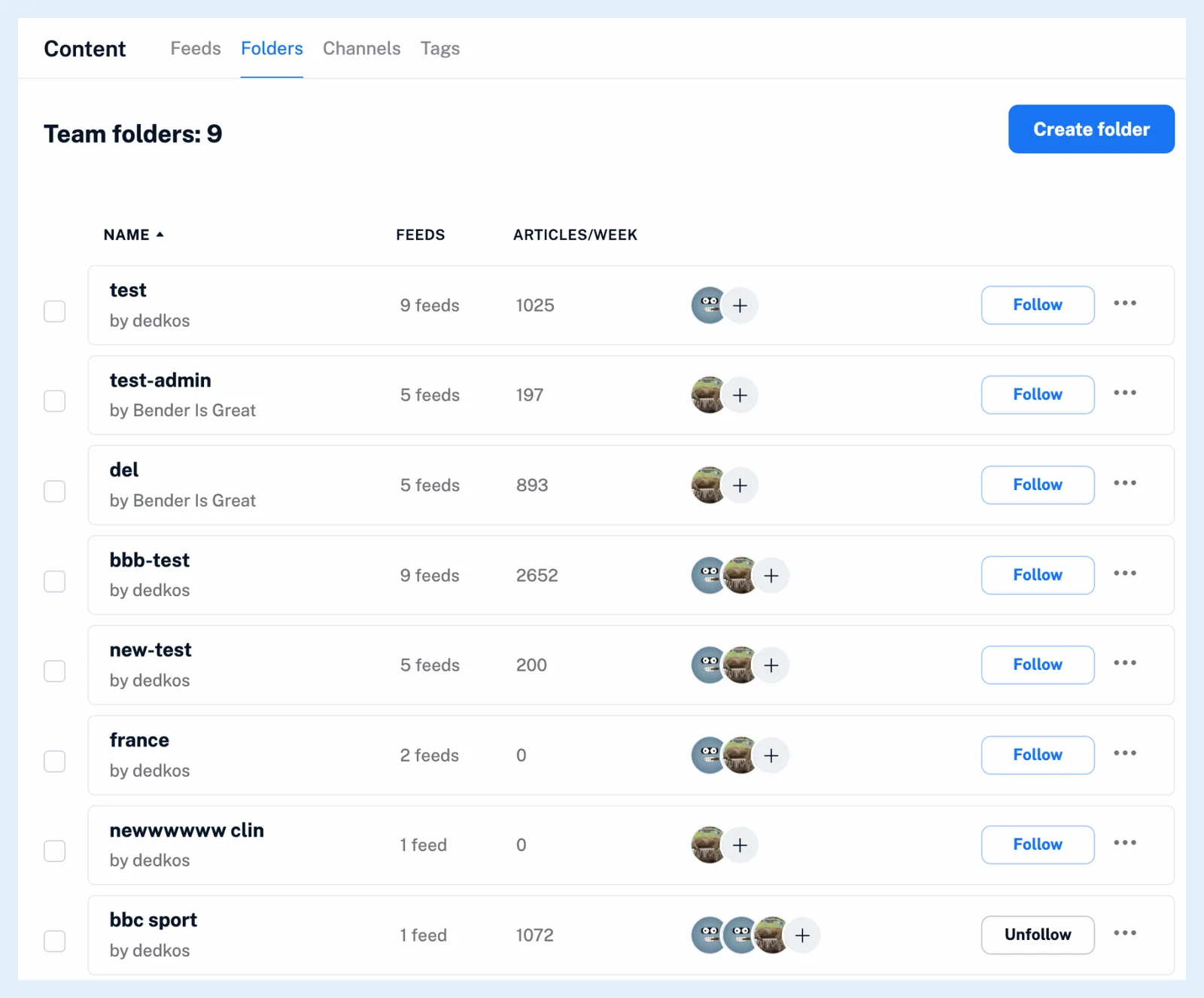
フィードは、チームのサイドバーのフォルダーの下にある、チームフォルダーと同じ名前のフォルダーに追加されます。チームフォルダーとは何ですか?では、フォローしたときにほかに何が起こるかを説明しています。また、チームフォルダーにはどのような種類のコンテンツを含められますか?では、フォルダーに含められるフィードの種類を一覧で紹介しています。
フォルダーの同期を維持する
管理者がフォルダーのダイアログまたはフィードの追加メニューからフィードを追加すると、すべてのフォロワーが一斉にそのフィードを購読するようになります。管理者がフィードを削除すると、すべてのフォロワーからそのフィードが削除されます。ただし、個人用フォルダーにも保存しているフィードは、チームフォルダーの外にあるそのフォルダーに残ります。チームフォルダーのフィードを自分のフォルダーのいずれかに移動すると、個人の購読になります。
チームフォルダーのフォローを解除すると、そのフォルダーが削除され、その中のフィードのうち、どの個人用フォルダーにも入っていないフィードのフォローが解除されます。
チームタグは、チームに参加すると自動的に追加されます。チームフォルダーは自動的には追加されないため、必要なフォルダーをフォローしてください。
管理者にフォルダーのフォローを代行してもらう
管理者は、チームを管理 > コンテンツ > フォルダーでフォルダーの⋯メニューを開き、フォルダーのメンバーをクリックします。このダイアログでは、管理者が入力を始めるとメンバーが検索され、すべて選択も利用できます。メンバーにチェックを入れると、そのメンバーがフォルダーをフォローするようになり、チェックを外すとフォローが解除されます。複数のフォルダーを一度に割り当てるには、管理者が各フォルダーにチェックを入れ、選択した項目に対して > チームメンバーを割り当てを選択します。
管理者は、チームフォルダーにチームフィルターを適用することもでき、すべてのフォロワーに対して重複記事や不要な記事が削除されます。
プラン
チームフォルダーは、TeamプランとTeam Intelligenceプランのチーム機能の一部です。
回答が見つかりませんか? お問い合わせ