Làm cách nào để xem những thay đổi trong một bài viết?
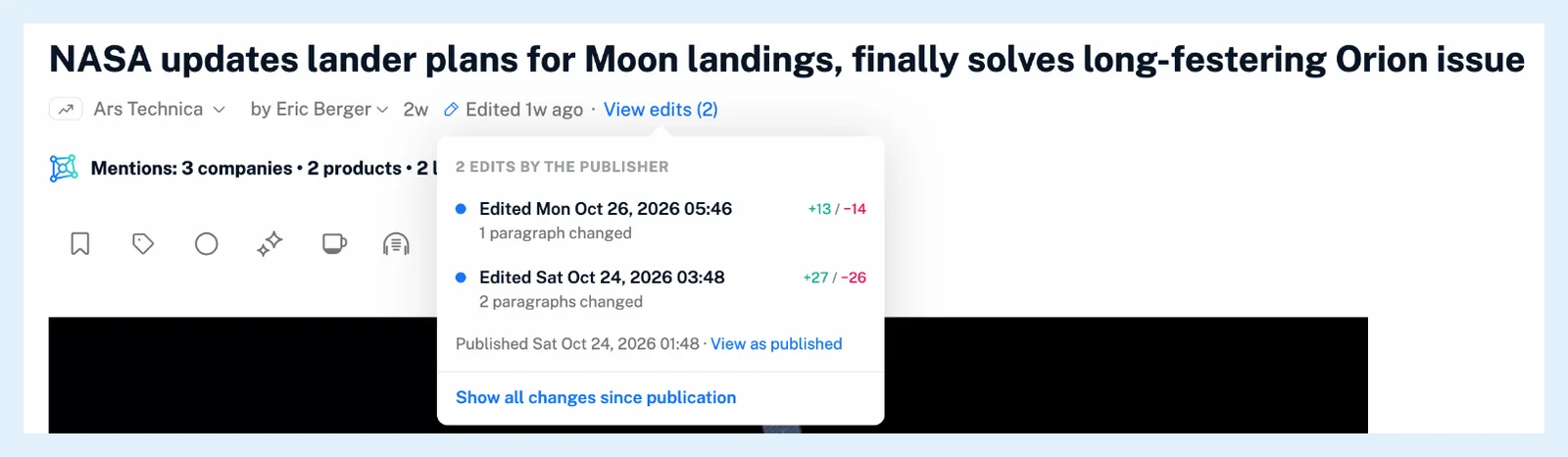
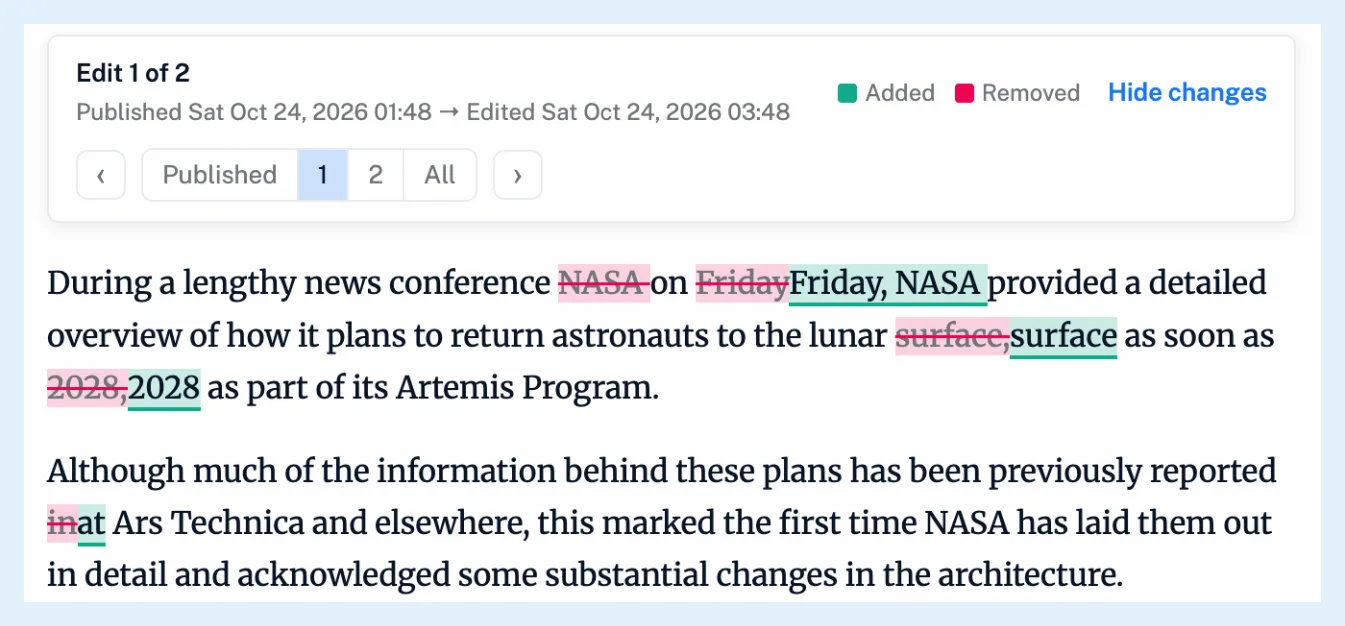
Mở bài viết và nhấp vào dấu Đã chỉnh sửa ở phần đầu, hoặc Xem các lần chỉnh sửa bên cạnh dấu đó khi bài viết được hiển thị đủ rộng. Một danh sách hiển thị mọi lần chỉnh sửa cùng thời gian và nội dung đã thay đổi, và khi nhấp vào một lần chỉnh sửa, bạn sẽ thấy các thay đổi trong bài viết, với văn bản được thêm có màu xanh lá và văn bản bị xóa được gạch ngang bằng màu đỏ.
Mở danh sách các lần chỉnh sửa
- Mở một bài viết có hiển thị Đã chỉnh sửa sau thời gian của bài viết.
- Nhấp vào dấu Đã chỉnh sửa ở phần đầu, hoặc Xem các lần chỉnh sửa khi tùy chọn này xuất hiện.
- Nhấp vào một lần chỉnh sửa trong danh sách.
- Sử dụng hàng phía trên văn bản để chuyển giữa các phiên bản: Đã xuất bản để xem bài viết như khi được xuất bản lần đầu, một số để xem một lần chỉnh sửa, Tất cả để xem mọi thay đổi cùng lúc.
- Nhấp vào Ẩn thay đổi để quay lại bài viết hiện tại.
Danh sách có một hàng cho mỗi lần chỉnh sửa, mới nhất trước: thời điểm thực hiện và nội dung đã thay đổi, chẳng hạn như Tiêu đề và 2 đoạn văn đã thay đổi. Bên dưới các hàng, Xem như khi xuất bản mở bài viết như khi được xuất bản lần đầu, và khi có nhiều hơn một lần chỉnh sửa, Hiển thị tất cả thay đổi kể từ khi xuất bản hiển thị mọi thay đổi trong một chế độ xem.
Đọc các thay đổi trong bài viết
Khi nhấp vào một hàng, văn bản bài viết sẽ được thay thế ngay tại chỗ. Một thanh phía trên văn bản ghi tên chế độ xem, chẳng hạn như Lần chỉnh sửa 2 trên 3, và hai phiên bản đang được so sánh. Các từ được thêm được gạch chân trên nền xanh lá và các từ bị xóa được gạch ngang trên nền đỏ, toàn bộ một đoạn văn được thêm hoặc bị xóa sẽ có một vạch cùng màu đó ở bên trái, và tiêu đề đã thay đổi hiển thị phía trên văn bản trong một hộp có nhãn Tiêu đề. Hàng thứ hai của thanh này liệt kê Đã xuất bản, từng lần chỉnh sửa theo số và Tất cả, còn Ẩn thay đổi sẽ đưa bài viết hiện tại trở lại.
Các lần chỉnh sửa sau khi bạn tô sáng hoặc tải một bài viết
Nếu bạn đã tô sáng bài viết, hàng đầu tiên của danh sách là Kể từ khi bạn chú thích, so sánh bản sao có các đánh dấu của bạn với bài viết hiện tại. Khi bạn đọc bản sao bài viết của riêng mình, dù là bản có đánh dấu, bản dịch hay nội dung đầy đủ đã tải, và nhà xuất bản đã chỉnh sửa bài viết sau đó, thanh phía trên văn bản sẽ cung cấp tùy chọn Hiển thị thay đổi. Xem làm cách nào để tạo đánh dấu.
Tính năng xem các lần chỉnh sửa thuộc các gói Pro, Team và Custom, và lịch sử chỉnh sửa có sẵn trong mọi gói không cho biết các tài khoản Free và Supporter nhìn thấy những gì. Dấu "Đã chỉnh sửa" trên một bài viết có nghĩa là gì? giải thích những thay đổi nào được tính là một lần chỉnh sửa, và Xem những thay đổi sau khi một bài viết được xuất bản cung cấp thông tin tổng quan.
Bạn chưa tìm thấy câu trả lời? Liên hệ hỗ trợ