Comment voir ce qui a changé dans un article ?
Ouvrez l’article et cliquez sur la mention Modifié dans son en-tête, ou sur Voir les modifications à côté lorsque l’article est affiché avec une largeur suffisante. Une liste affiche chaque modification avec son heure et ce qui a changé, et un clic sur l’une d’elles affiche les changements dans l’article, avec le texte ajouté en vert et le texte supprimé barré en rouge.
Ouvrir la liste des modifications
- Ouvrez un article qui affiche Modifié après son heure.
- Cliquez sur la mention Modifié dans l’en-tête, ou sur Voir les modifications lorsque cette option s’affiche.
- Cliquez sur une modification dans la liste.
- Utilisez la ligne au-dessus du texte pour passer d’une version à l’autre : Publié pour l’article tel qu’il a été publié initialement, un numéro pour une modification, Tout pour tous les changements à la fois.
- Cliquez sur Masquer les changements pour revenir à l’article actuel.
La liste comporte une ligne par modification, de la plus récente à la plus ancienne : quand elle a été effectuée et ce qui a changé, par exemple Titre et 2 paragraphes modifiés. Sous les lignes, Voir la version publiée ouvre l’article tel qu’il a été publié initialement et, lorsqu’il y a plusieurs modifications, Afficher tous les changements depuis la publication affiche tous les changements dans une seule vue.
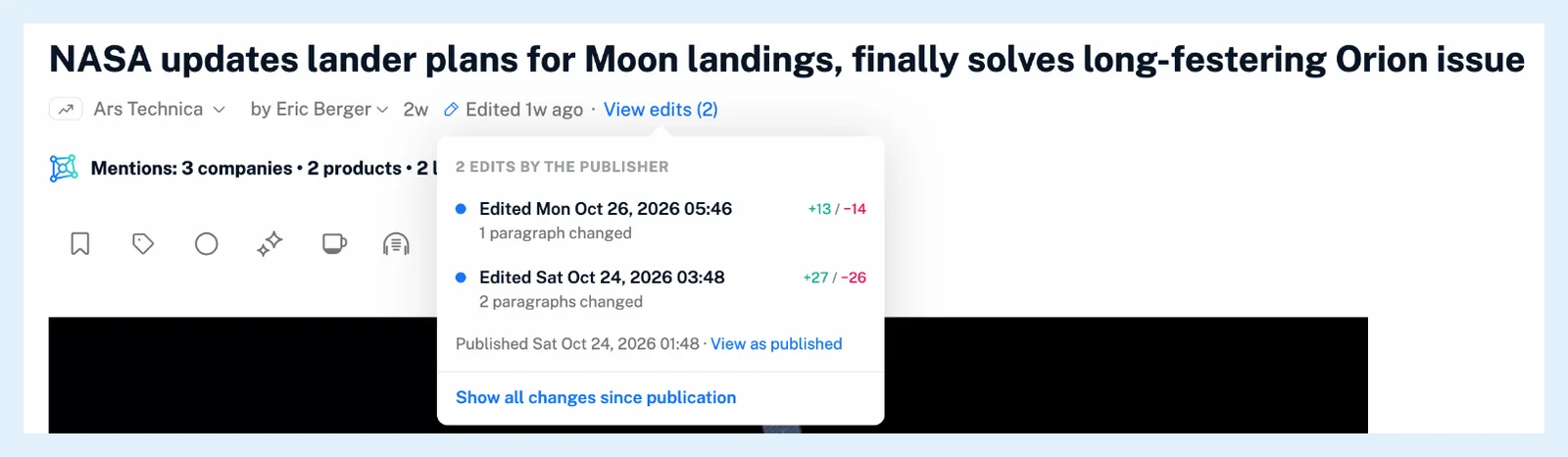
Lire les changements dans l’article
Un clic sur une ligne remplace le texte de l’article sur place. Un bandeau au-dessus du texte indique la vue, par exemple Modification 2 sur 3, ainsi que les deux versions qu’elle compare. Les mots ajoutés sont soulignés sur fond vert et les mots supprimés sont barrés sur fond rouge, un paragraphe entier ajouté ou supprimé est signalé par une barre de cette couleur sur sa gauche, et un titre modifié s’affiche au-dessus du texte dans un encadré intitulé Titre. La deuxième ligne du bandeau répertorie Publié, chaque modification par numéro et Tout, et Masquer les changements rétablit l’article actuel.
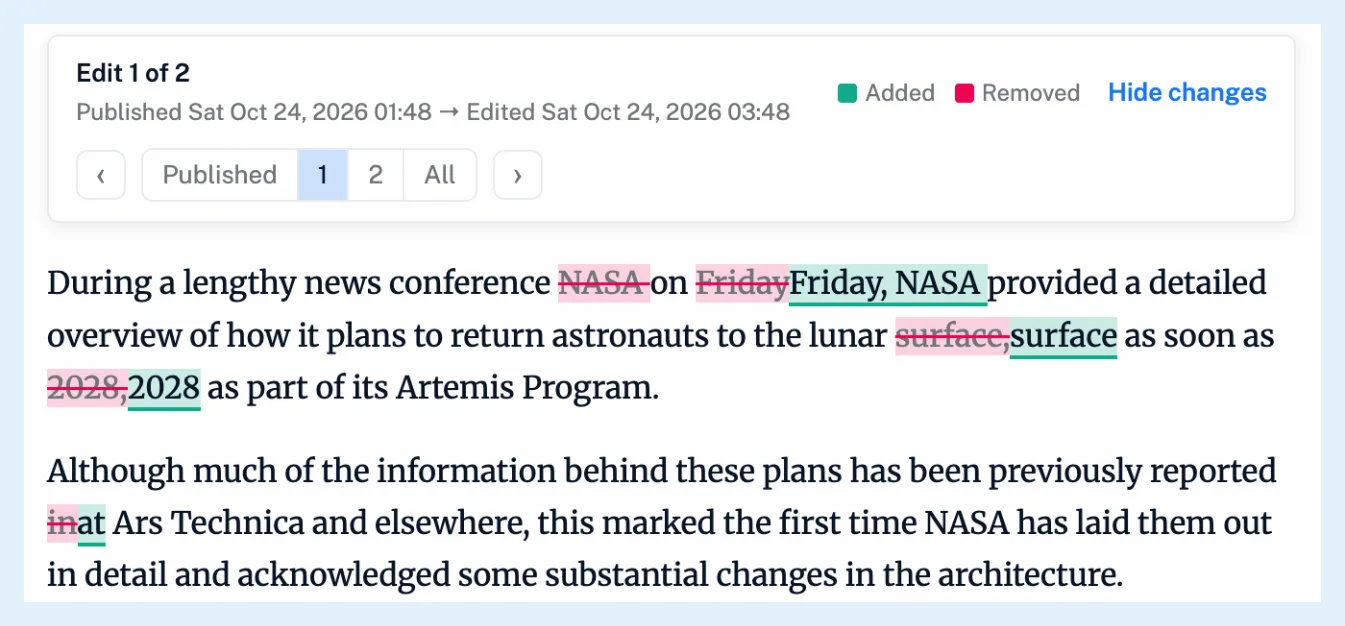
Modifications après le surlignage ou le chargement d’un article
Si vous avez surligné l’article, la première ligne de la liste est Depuis votre annotation, qui compare la copie contenant vos surlignages à l’article actuel. Lorsque vous lisez votre propre copie d’un article, qu’il s’agisse de surlignages, d’une traduction ou du contenu intégral chargé, et que l’éditeur l’a modifié par la suite, la barre au-dessus du texte propose Afficher les changements. Consultez comment créer un surlignage.
La consultation des modifications fait partie des forfaits Pro, Team et Custom, et l’historique des modifications est-il disponible dans tous les forfaits indique ce que voient les comptes Free et Supporter. Que signifie « Modifié » sur un article ? explique quels changements comptent comme une modification, et Voir ce qui a changé après la publication d’un article donne une vue d’ensemble.
Vous ne trouvez pas de réponse ? Contacter le support