为什么收不到通知?
先从规则开始:打开自动化,检查规则的开关是否已开启,以及今日匹配数是否显示了数字。然后检查手机上的应用是否收到推送,并检查浏览器、操作系统和已打开的 Inoreader 标签页是否显示桌面提醒。
检查规则是否匹配
规则仅对开启后、在订阅源下一次检查时到达的文章生效(对于有 Pro 用户订阅的活跃订阅源,至少每小时检查一次)。在自动化 > 规则中,点击今日匹配数可查看匹配的文章。每小时匹配超过 1,000 次的规则会被关闭,监测你不再订阅的订阅源或已删除的文件夹或标签的规则也会被关闭。为什么我的规则没有触发?介绍了条件和触发器。
检查手机上的推送通知
- 打开任意文章的菜单,选择发送到设备。
- 如果菜单显示没有移动设备,请登录官方 Inoreader iOS 应用(3.3 或更高版本)或 Android 应用(3.5 或更高版本)。我可以在哪里使用 Inoreader?列出了这些应用。
- 如果应用询问开启通知?,请在手机设置中允许通知。
- 当设备出现在列表中时,选择该设备以发送一篇测试文章。
检查浏览器中的桌面提醒
- 打开规则,查看显示桌面提醒操作。如果显示启用通知,请点击它,并在浏览器询问时允许通知。
- 在 Mac 上,打开系统设置 > 通知,确保你的浏览器可以显示通知:Inoreader 无法查看此开关的状态,关闭此开关后,提醒会消失得无影无踪。
- 在一个标签页中保持 Inoreader 打开,然后切换去做其他工作。使用 Pro 套餐时,该标签页每 5 分钟检查一次服务器,并在检查时显示等待中的提醒。
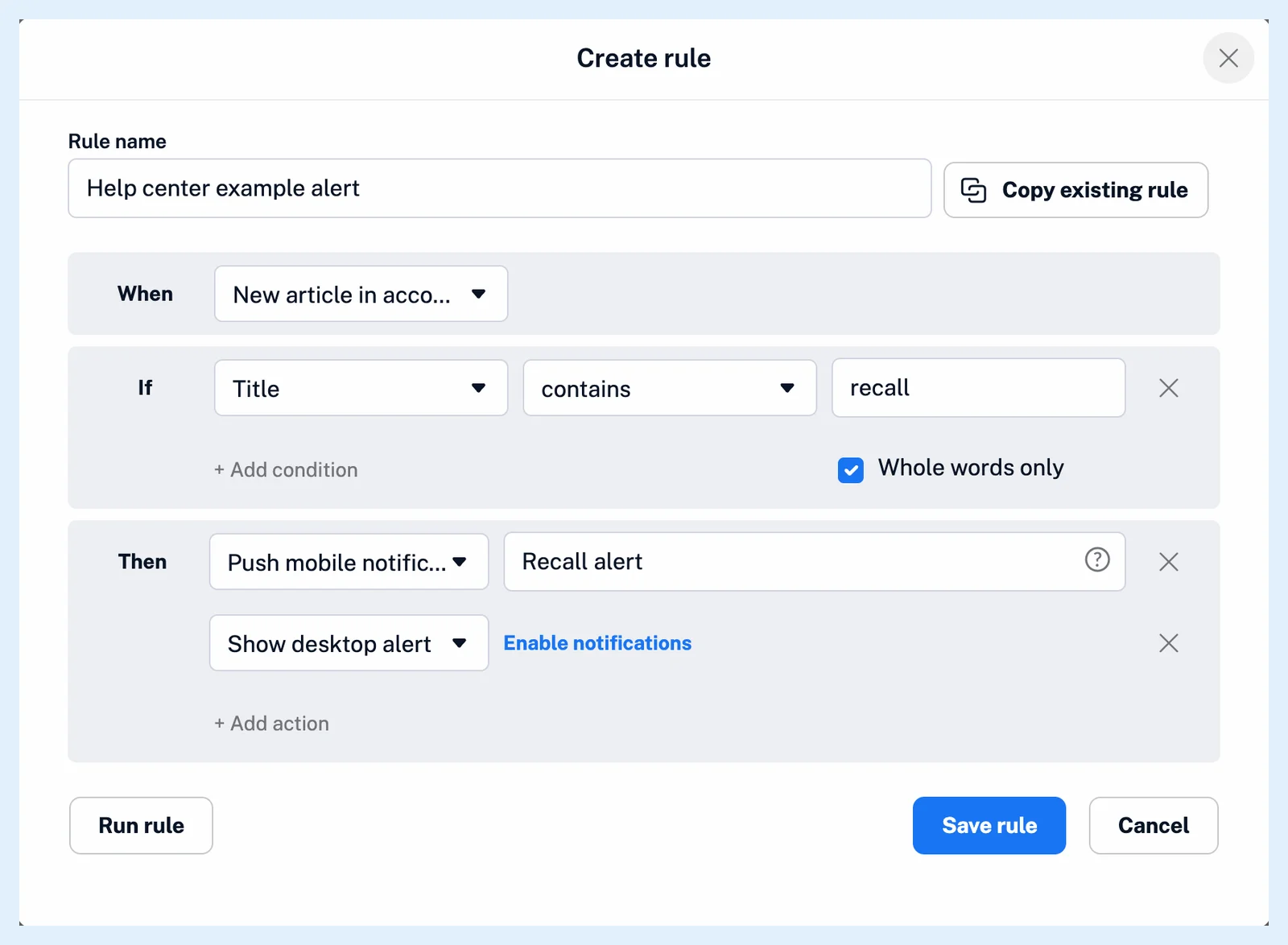
提醒仅在你未查看 Inoreader 时显示:如果检查时该标签页处于前台,等待中的提醒会在尚未显示时被清除。每次检查最多显示五条提醒,并清除较早的提醒,等待超过 24 小时的提醒会被丢弃。如果在两个浏览器或两台电脑上打开 Inoreader,哪一个先检查,就由哪一个显示提醒。
对于你绝不能错过的文章,请在同一条规则中添加发送到电子邮件,因为桌面提醒需要有一个打开的标签页。
带有推送通知和桌面提醒的规则属于 Pro 功能,而发送到设备可用于所有套餐。如何在有匹配的文章到达时收到通知?详细介绍了设置步骤。
找不到答案? 联系客户支持