為什麼收不到通知?
先從規則開始:開啟自動化,確認規則的開關已開啟,且今日符合項目顯示數字。接著檢查手機上的應用程式是否收到推播,並檢查瀏覽器、作業系統和已開啟的 Inoreader 分頁是否顯示桌面通知。
檢查規則是否有符合項目
規則只會對啟用後,在資訊來源下次檢查時收到的文章採取動作(若為有 Pro 使用者追蹤的活躍資訊來源,至少每小時檢查一次)。在自動化 > 規則中,點擊今日符合項目即可查看符合條件的文章。規則若在一小時內有超過 1,000 個符合項目,就會被停用;監控你已不再追蹤的資訊來源,或已刪除的資料夾或標籤的規則,也會被停用。為什麼我的規則沒有觸發?說明了條件與觸發條件。
檢查手機上的推播通知
- 開啟任一文章的選單,並選擇傳送至裝置。
- 如果選單顯示沒有行動裝置,請登入 iOS(3.3 或更新版本)或 Android(3.5 或更新版本)的 Inoreader 官方應用程式。我可以在哪裡使用 Inoreader?列出了這些應用程式。
- 如果應用程式詢問要開啟通知嗎?,請在手機設定中允許通知。
- 裝置列出後,選取該裝置以傳送一篇測試文章。
檢查瀏覽器中的桌面通知
- 開啟規則,並查看顯示桌面通知動作。如果顯示啟用通知,請點擊它,並在瀏覽器詢問時允許通知。
- 在 Mac 上,開啟系統設定 > 通知,並確認你的瀏覽器可以顯示通知:Inoreader 無法查看這個開關的狀態,而當它關閉時,通知會消失得無影無蹤。
- 讓 Inoreader 在分頁中保持開啟,並切換去處理其他工作。使用 Pro 方案時,該分頁每 5 分鐘會檢查一次伺服器,並在那時顯示等待中的通知。
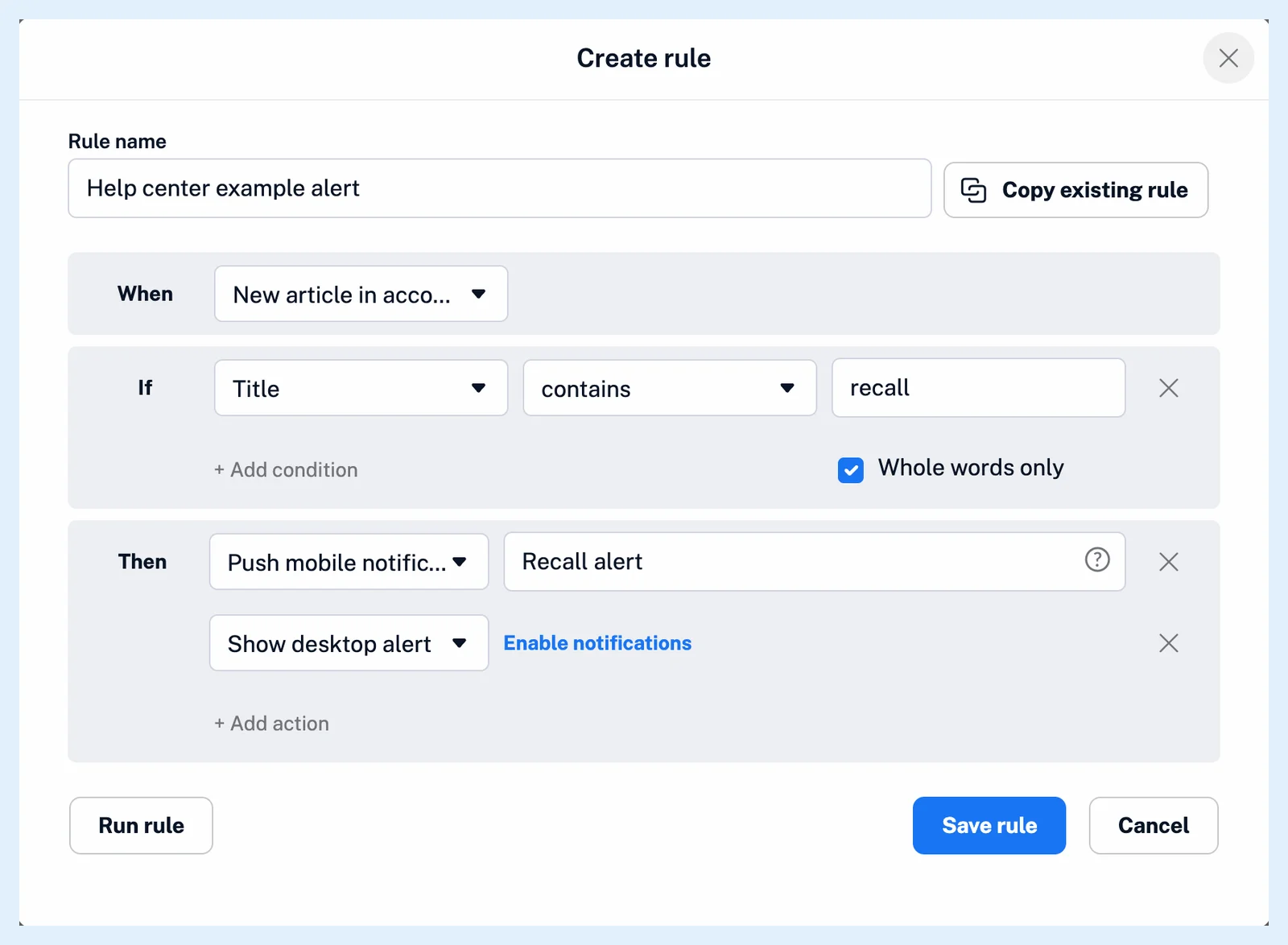
通知只會在你沒有查看 Inoreader 時顯示:如果檢查時該分頁位於最前方,等待中的通知就會在未顯示的情況下被清除。每次檢查最多顯示五則通知,並清除較舊的通知,而等待超過 24 小時的通知也會被捨棄。如果在兩個瀏覽器或兩台電腦上開啟 Inoreader,就由先執行檢查的一方顯示通知。
對於你絕不能錯過的文章,請在同一規則中加入傳送至電子郵件,因為桌面通知需要有開啟中的分頁。
使用推播通知和桌面通知的規則屬於 Pro 功能,而傳送至裝置適用於所有方案。如何在符合條件的文章到達時收到通知?會逐步說明設定方式。
找不到答案嗎? 連絡客戶支援