什麼是「已儲存」區段?
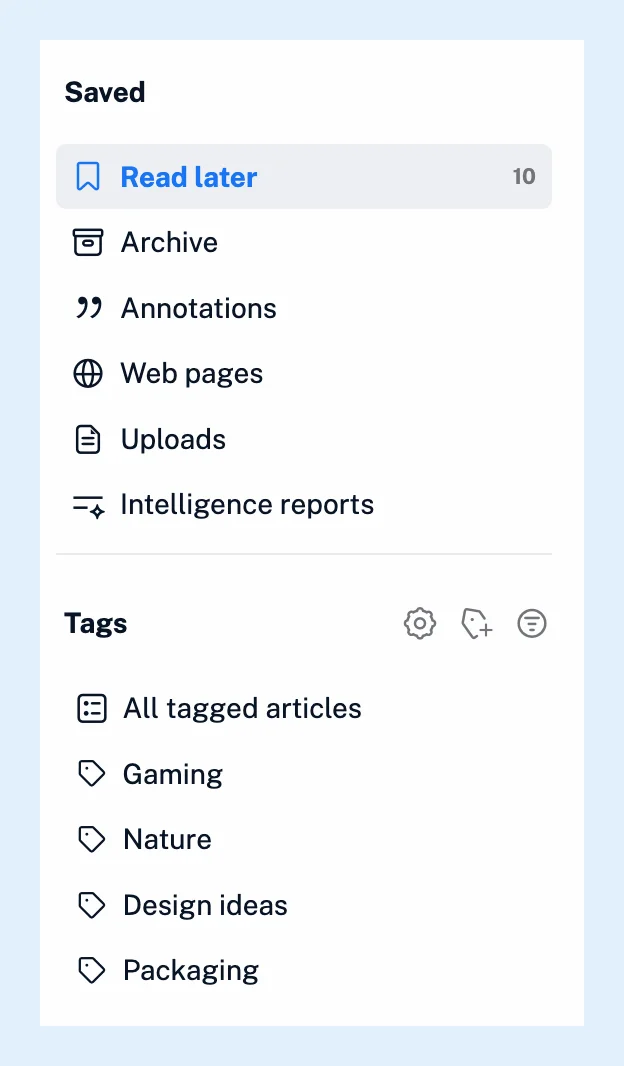
已儲存是分頁列中的分頁,收納您保留在帳戶中的內容,而非訂閱來源傳送的內容。點擊此分頁,或先按 G 再按 F,側邊欄就會列出稍後閱讀、封存、註記、網頁、上傳內容和情報報告,下方則是您的標籤。
稍後閱讀和封存
稍後閱讀是您的閱讀清單:包含您使用「稍後閱讀」圖示或 F 鍵儲存的文章,以及您從訂閱來源以外儲存的網頁。點擊此分頁時,它會優先開啟,分頁上的徽章會顯示其中的文章數量。封存收納您已讀完且想保留的已儲存文章。一篇文章只能存在於這兩個清單的其中一個,絕不會同時出現在兩者中:儲存已封存的文章會將其移回「稍後閱讀」,而封存文章則會將其從「稍後閱讀」移除。除非您開啟經典稍後閱讀檢視,否則這兩個清單都會使用書庫版面配置,每篇文章佔一列,顯示來源、篇幅、進度和儲存日期。影片 示範了此清單的使用方式。
網頁、註記、上傳內容和情報報告
網頁列出您透過新增按鈕、瀏覽器擴充功能、書籤小工具或行動應用程式從訂閱來源以外儲存的所有網頁。註記、上傳內容和情報報告各有自己的區段。
標籤
分隔線下方的標籤標題會列出您的標籤,並附有可開啟標籤儀表板的管理標籤圖示,旁邊還有一個新增標籤圖示。每個標籤都會開啟您加上該標籤的文章。
區段選單和搜尋
每個區段都有一個選單,您可以點擊區段標題旁的小箭頭,或在側邊欄中的項目上按滑鼠右鍵來開啟,其中包含設為起始頁面和管理系統資料夾。「稍後閱讀」還提供內容和經典稍後閱讀檢視開關。「稍後閱讀」、「封存」和「網頁」的頁首都有搜尋框,搜尋範圍涵蓋該區段中最新的 10,000 篇已儲存文章。
您開啟但未儲存的文章
您開啟但未儲存的文章不會出現在「已儲存」中:請在個人資料面板的最近閱讀中尋找,點擊分頁列底部的頭像即可開啟該面板。這裡的「封存」是您自己的收藏,與訂閱來源的歷史記錄分開。
方案
所有方案都提供「已儲存」、「稍後閱讀」、「封存」和「網頁」(請參閱儲存文章,有空時再閱讀)。「註記」和「上傳內容」為 Pro 方案功能,而「情報報告」則是附加功能。
找不到答案嗎? 連絡客戶支援