За какво се използва страничната лента?
Страничната лента е колоната между лентата с раздели и панела за четене и показва всичко, което принадлежи към избрания от вас раздел: емисиите ви в „Емисии“, етикетите ви в „Запазени“, страниците с настройки в „Предпочитания“. Щракването върху елемент го отваря в панела за четене.
Тя се намира между другите две области на интерфейса, а иконата, която изберете в лентата с раздели, определя кой списък показва.
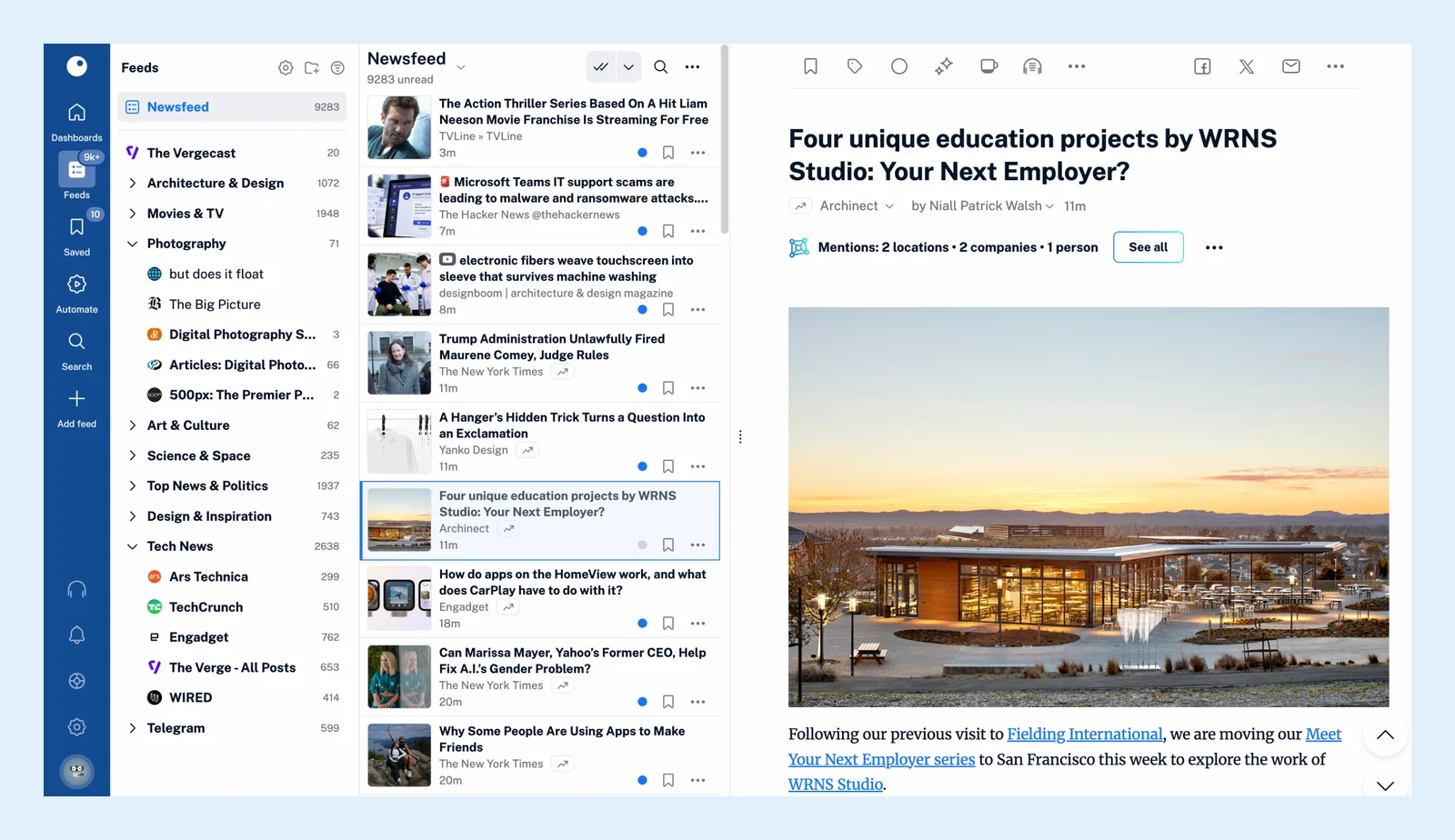
Страничната лента „Емисии“
В горната част на страничната лента се намират Новинарски поток, статиите от всичките ви емисии на едно място, и Днес. Под тях са вашите папки и емисии с броя на непрочетените статии в тях. Щракнете върху папка, за да прочетете всичко в нея, или я разгънете и изберете една емисия. Иконите до заглавието „Емисии“ отварят Създаване на папка и Управление на съдържанието, страницата в „Предпочитания“, където редактирате емисии, папки и етикети, а превключвател сменя списъка между всички елементи и само тези с непрочетени статии. Видеоклипът показва папките в действие.
Страничните ленти на другите раздели
- Запазени показва За четене по-късно със съответния брой, Архив, Анотации, Уеб страници, Качени файлове и Аналитични отчети, а след тях — вашите етикети с бутон Нов етикет и Управление на етикети. Вижте Какво представлява разделът „Запазени“?
- Автоматизиране показва Правила, Филтри, Акценти, Имейл дайджести, OPML абонаменти и Автоматизирани отчети, всяко с ред, който обяснява какво прави.
- Добавяне на емисия показва типовете източници в Добавяне на нов, от Уебсайт до Подкаст, и Импортиране на емисии за OPML файл.
- Предпочитания има поле за търсене на настройки и разделите Акаунт, Фактуриране и потребление, Настройки, Съдържание, Споделяне, запазване, вход, API за разработчици и Анализи.
- Екип, при плановете „Екип“, има собствена странична лента с ресурсите, които екипът ви споделя.
Панелите Поддръжка, Известия и Аудиоплейър, както и панелът на акаунта ви, се отварят върху страничната лента, вместо да я заменят. Таблата и търсенето нямат странична лента, така че там панелът за четене използва цялата ширина.
Преоразмеряване и закрепване на страничната лента
Плъзнете десния край на страничната лента, за да промените размера ѝ. Натиснете D или щракнете върху стрелката в долната част на лентата с раздели, за да откачите страничната лента, така че тя да се плъзга извън екрана, докато четете. Същият клавиш или стрелка я закрепва отново. На телефон страничната лента се отваря от бутона за менюто и се затваря, когато изберете елемент.
Не намирате отговор? Връзка с поддръжката