Кои са най-важните части на интерфейса на Inoreader?
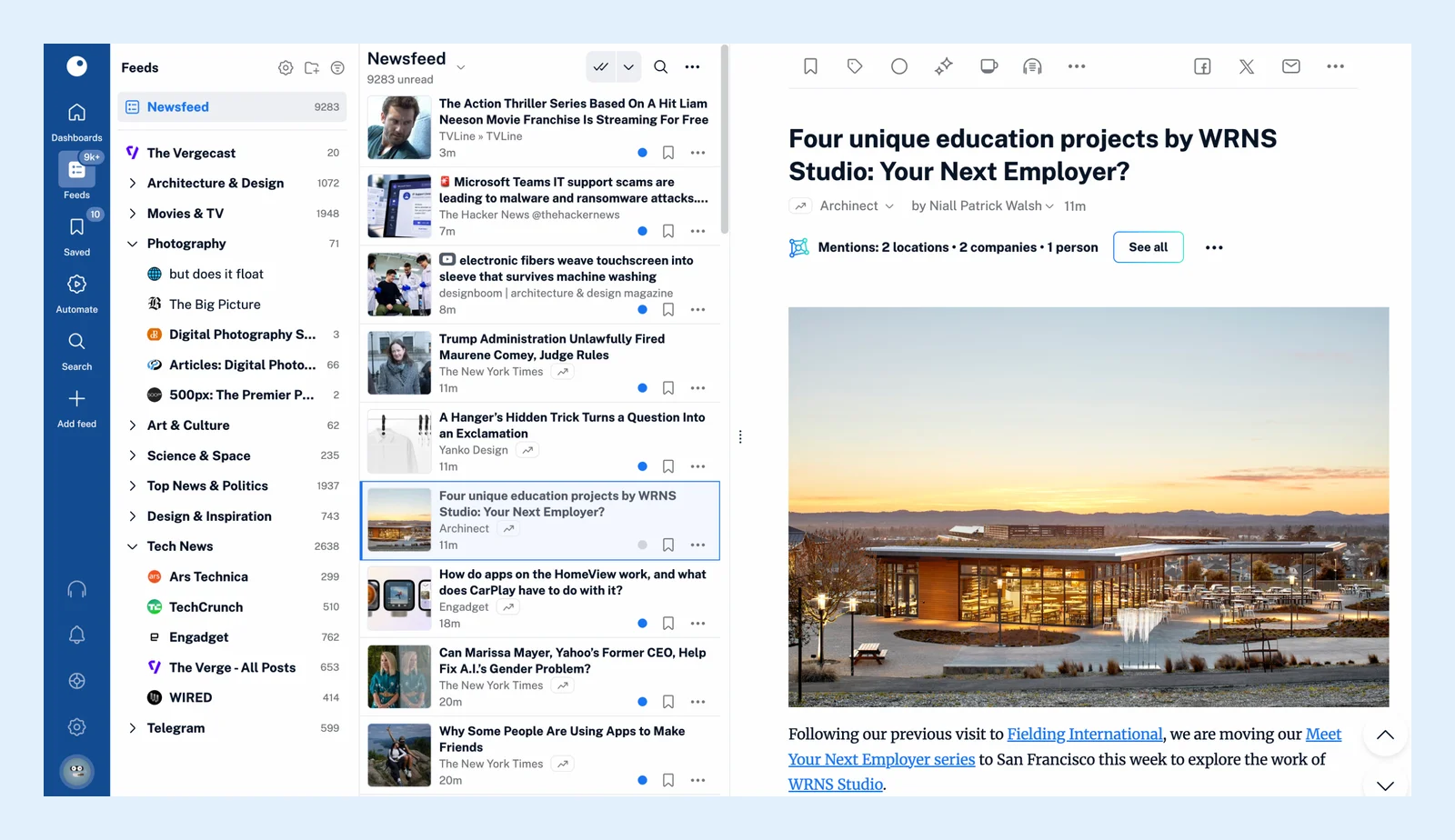
Уеб приложението на Inoreader има три области една до друга: лентата с раздели в левия край, страничната лента до нея и панела за четене, който заема останалата част от прозореца. Лентата с раздели превключва между секциите, страничната лента изброява какво съдържа всяка секция, а панелът за четене показва статиите.
Лентата с раздели
Тясната колона с икони в левия край превключва между основните секции: Табла, Емисии, Запазени, Автоматизиране, Търсене и Добавяне на емисия, с раздел Екип между „Запазени“ и „Автоматизиране“ при плановете „Екип“. В долната част се намират Аудиоплейър, Известия, Поддръжка, Предпочитания и профилната ви снимка, която отваря панела на акаунта ви. Иконата „Емисии“ показва броя на непрочетените ви статии, а иконата „Запазени“ — броя на статиите в „Прочети по-късно“. Всяка икона е включена в Какво мога да намеря в лентата с раздели?
Страничната лента
Колоната до лентата с раздели се променя според избрания от вас раздел. Под „Емисии“ тя изброява „Новинарски поток“, „Днес“ и вашите папки и емисии с броя на непрочетените им статии. Под „Запазени“ — списъка ви „Прочети по-късно“, „Архив“, „Анотации“, „Уеб страници“, „Качвания“, „Аналитични доклади“ и етикети. Под „Автоматизиране“ — вашите правила, филтри, акценти и обзори. Под „Предпочитания“ — страниците с настройки. Плъзнете десния ѝ край, за да я направите по-широка или по-тясна. „Табла“ и „Търсене“ нямат странична лента, така че там панелът за четене заема цялата ширина. За какво се използва страничната лента? изброява елементите на всеки раздел.
Панелът за четене
Всичко, което отваряте, се показва тук: списъкът със статии на емисия, папка или етикет, табло, резултатите от търсене или страница с настройки. Заглавната му част посочва името на секцията и съдържа контролите за нея, като превключвателя между Непрочетени и Всички статии, Маркиране на всички като прочетени, Обновяване на списъка, оформлението, сортирането и поле за търсене в текущата секция. В изглед „Колони“ панелът се разделя на две, със списъка вляво и отворената статия вдясно. Вижте Какво представлява панелът за четене? за заглавната му част, оформленията и клавишните комбинации.
Клавишни комбинации и телефони
Натиснете D, за да откачите страничната лента, така че да се плъзне встрани, докато четете, и отново D, за да я закачите обратно. Натиснете H или ? за пълния списък с клавишни комбинации. На телефон лентата с раздели и страничната лента се свиват в меню зад бутона за меню, а панелът за четене заема целия екран.
След това вижте какво да направите първо в Inoreader и как да персонализирате външния вид на Inoreader.
Не намирате отговор? Връзка с поддръжката