Was sind Datei-Uploads?
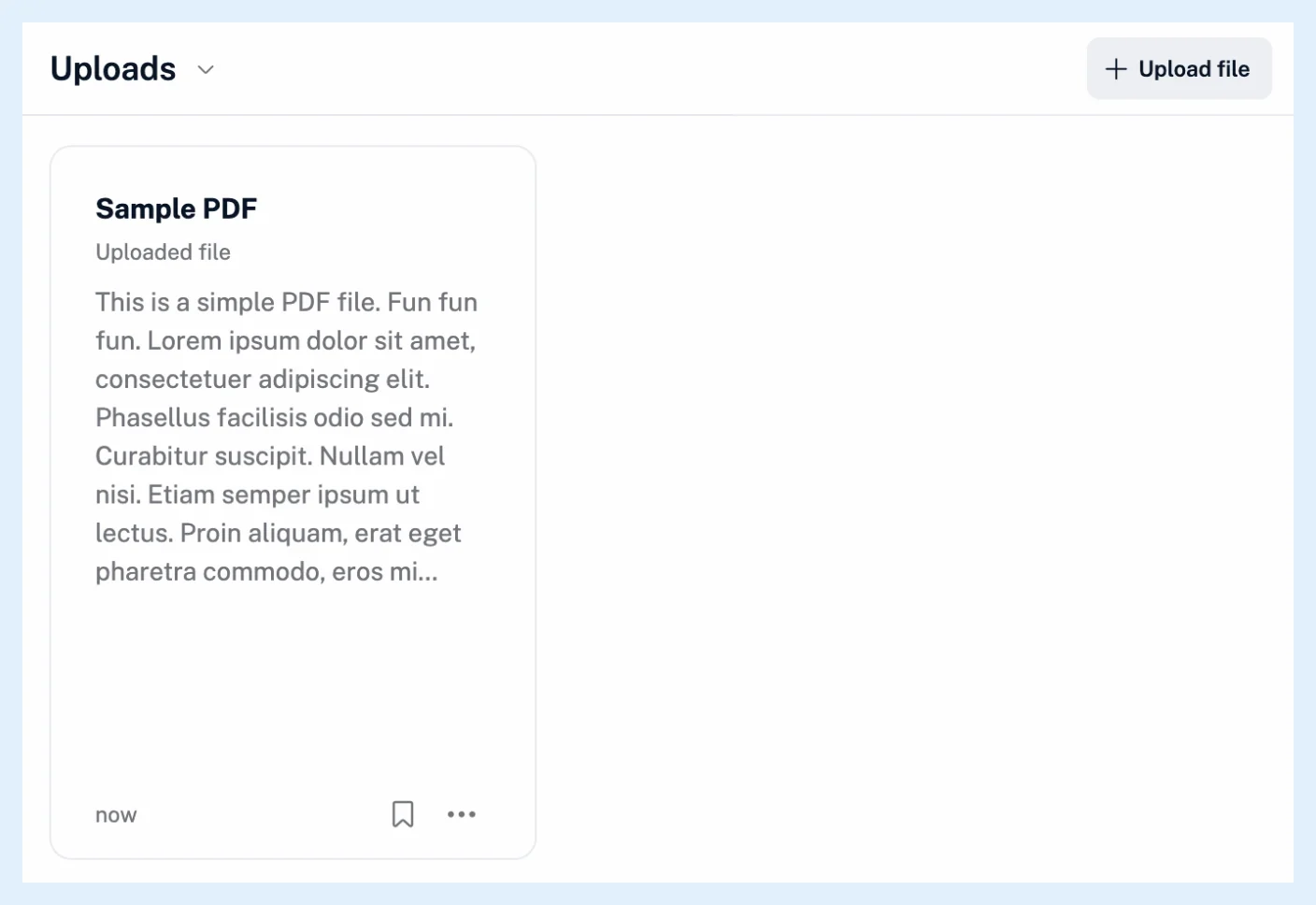
Datei-Uploads wandeln Ihre eigenen Dokumente in Artikel in Ihrem Inoreader-Konto um, die unter Gespeichert > Hochgeladene Dateien aufgeführt werden. Laden Sie eine PDF-, Word-, RTF-, Text-, Markdown- oder Excel-Datei hoch. Sobald sie umgewandelt ist, können Sie sie wie jeden anderen Artikel durchsuchen, mit Tags und Anmerkungen versehen und anhören.
Ein Dokument in einen Artikel umwandeln
Klicken Sie in der Tab-Leiste auf Gespeichert, dann in der Seitenleiste auf Hochgeladene Dateien und anschließend auf Datei hochladen. Ziehen Sie eine Datei in das Feld, wählen Sie über Dateien durchsuchen eine aus oder fügen Sie unter URL-Adresse einen Link zu einer Datei ein. Inoreader wandelt die Datei mit ihrem Text, ihren Überschriften, Tabellen und Bildern in einen Artikel um. PDFs werden mithilfe von Texterkennung gelesen, sodass auch gescannte Seiten funktionieren. Der Artikel übernimmt die erste Hauptüberschrift des Dokuments als Titel oder den Dateinamen, wenn keine vorhanden ist. Die Schritte finden Sie unter So laden Sie eine Datei in Inoreader hoch.
Die Dateien, die Sie hochladen können
PDFs mit bis zu 10 MB und 50 Seiten. DOC-, DOCX-, RTF-, XLS-, XLSX- und MD-Dateien mit jeweils bis zu 5 MB. TXT-Dateien mit bis zu 0,5 MB. Siehe Welche Dateitypen Sie hochladen können.
Mit einer hochgeladenen Datei arbeiten
Eine hochgeladene Datei wird für die Suche indexiert, und die Suchseite kann auf Hochgeladene Dateien beschränkt werden. Versehen Sie sie wie jeden anderen Artikel mit Tags oder Anmerkungen oder hören Sie sie mit der Text-to-Speech-Funktion an. Inoreader speichert den umgewandelten Artikel, nicht die Originaldatei. Siehe Was nach dem Hochladen einer Datei passiert.
Tarife und Limits
Datei-Uploads sind eine Pro-Funktion. Bei einem kostenlosen Konto wird unter „Hochgeladene Dateien“ die Meldung „Genießen Sie das Hochladen von Dokumenten mit dem Pro-Tarif von Inoreader!“ mit Jetzt upgraden angezeigt. Bei Team-Tarifen werden Dateien, die auf der Seite Hochgeladene Dateien des Teams hochgeladen werden, mit dem Team geteilt. Siehe Wofür Datei-Uploads im Team verwendet werden.
Du findest keine Antwort? Support kontaktieren