Wie lade ich eine Datei in Inoreader hoch?
Gehen Sie zu Gespeichert > Hochgeladene Dateien, klicken Sie in der Kopfzeile auf Datei hochladen, legen Sie eine Datei auf dem Feld ab oder klicken Sie auf Dateien durchsuchen, und klicken Sie nach der Auswahl auf Datei hochladen. Um eine Datei aus dem Web hochzuladen, fügen Sie die Adresse der Datei unter URL-Adresse ein und klicken Sie auf die Schaltfläche Datei hochladen daneben.
Eine Datei von Ihrem Gerät hochladen
- Klicken Sie in der Tab-Leiste auf Gespeichert und dann in der Seitenleiste auf Hochgeladene Dateien.
- Klicken Sie in der Kopfzeile auf Datei hochladen.
- Ziehen Sie eine Datei auf das Feld oder klicken Sie auf Dateien durchsuchen und wählen Sie eine aus.
- Klicken Sie auf Datei hochladen.
- Warten Sie, während das Dialogfenster Wird hochgeladen... mit einem Fortschrittsbalken und anschließend Wird verarbeitet... anzeigt, während Inoreader die Datei konvertiert. Das Dialogfenster schließt sich und der Artikel erscheint unter Hochgeladene Dateien.
Inoreader nimmt jeweils eine Datei an. Das X während des Hochladens, Hochladen abbrechen, stoppt den Vorgang.
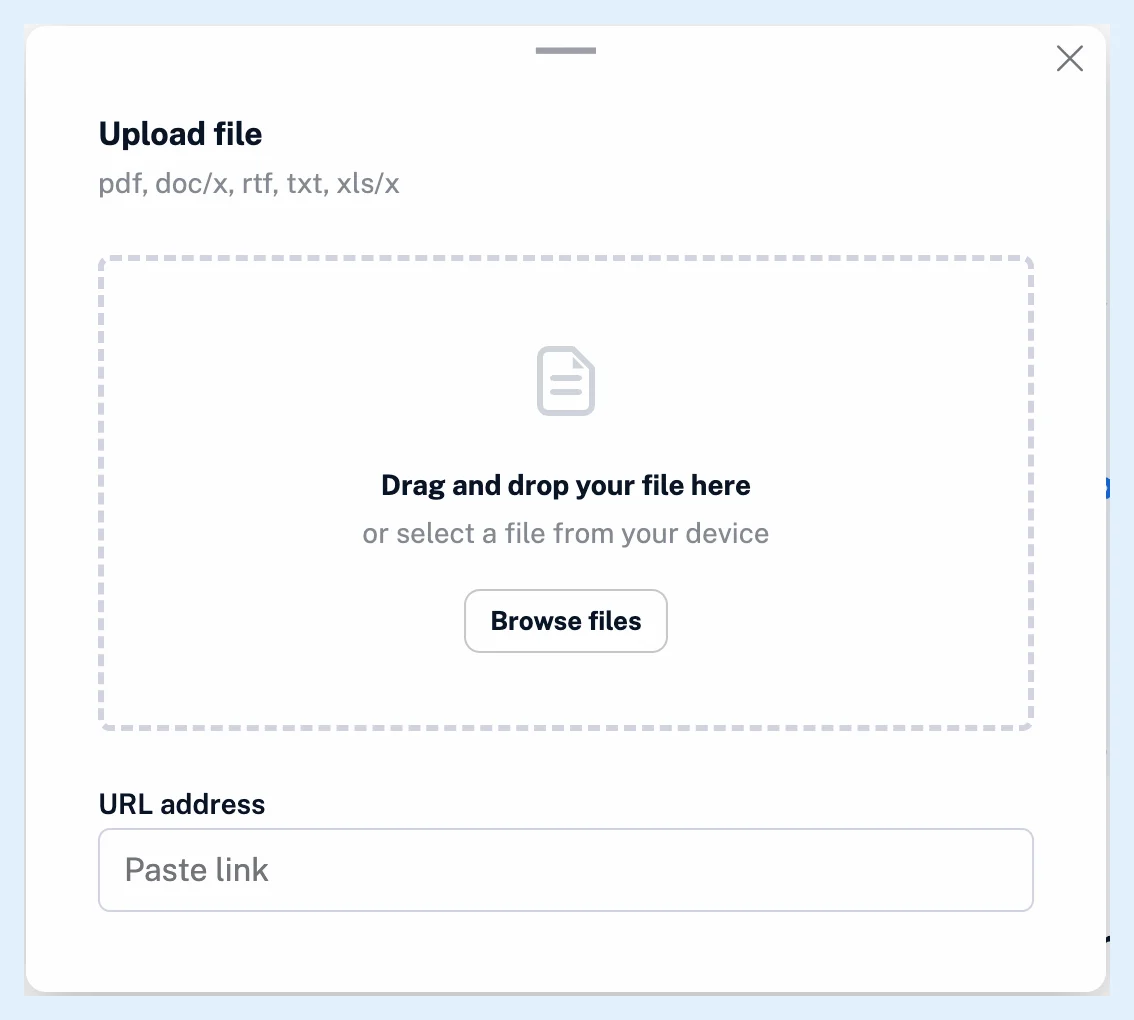
Eine Datei über einen Link hochladen
Fügen Sie in Schritt 3 die Adresse der Datei unter URL-Adresse ein und klicken Sie auf die Schaltfläche Datei hochladen daneben. Die Adresse muss eine gültige URL sein, der Dateityp wird aus der Adresse oder aus dem Namen ermittelt, den der Server der Datei gibt, und die Datei darf höchstens 10 MB groß sein.
In ein Tag hochladen
Öffnen Sie ein Tag, klicken Sie in dessen Kopfzeile auf Hinzufügen und wählen Sie Datei hochladen. Der neue Artikel erhält dieses Tag.
Abgelehnte Dateien
Das Dialogfenster akzeptiert PDF-, DOC-, DOCX-, RTF-, TXT-, MD-, XLS- und XLSX-Dateien. Ein anderer Typ wird sofort mit „Dateityp nicht zulässig“ abgelehnt und eine Datei über ihrem Limit mit „Diese Datei überschreitet die Größenbeschränkung von 10 MB“, wobei die Zahl dem jeweiligen Limit des Dateityps entspricht. Nach dem Hochladen muss der Inhalt der Datei ihrem Typ entsprechen, eine PDF-Datei darf höchstens 50 Seiten haben, und eine Datei, die Sie bereits hochgeladen haben, wird mit „Diese Datei befindet sich bereits in Ihrer Liste der hochgeladenen Dateien“ und einem Link zum vorhandenen Artikel abgelehnt. Bei einer Datei, die Inoreader nicht konvertieren kann, erscheint abschließend „In dieser Datei wurde kein Text gefunden.“ oder „Diese Datei konnte nicht konvertiert werden.“ Lesen Sie, welche Dateitypen Sie hochladen können und wo Sie hochgeladene Dateien finden.
Tarife und Limits
Das Hochladen von Dateien ist eine Pro-Funktion. Bei einem Free-Konto wird im Dialogfenster „Diese Funktion ist nur für Pro-Nutzer verfügbar.“ mit Jetzt upgraden angezeigt. Bei Team-Tarifen wird die Datei mit dem Team geteilt, wenn sie auf der Seite Hochgeladene Dateien des Teams hochgeladen wird. Lesen Sie, wie Sie eine Datei in Ihr Team hochladen. Was Datei-Uploads sind bietet den Überblick.
Du findest keine Antwort? Support kontaktieren