¿Qué ocurre después de subir un archivo?
Inoreader convierte el archivo en un artículo y lo añade a Guardados > Archivos subidos, con el primer encabezado principal del documento como título o, si no lo hay, con el nombre del archivo. A partir de ahí, funciona como cualquier artículo: puedes buscarlo, etiquetarlo, anotarlo y escucharlo.
El artículo convertido
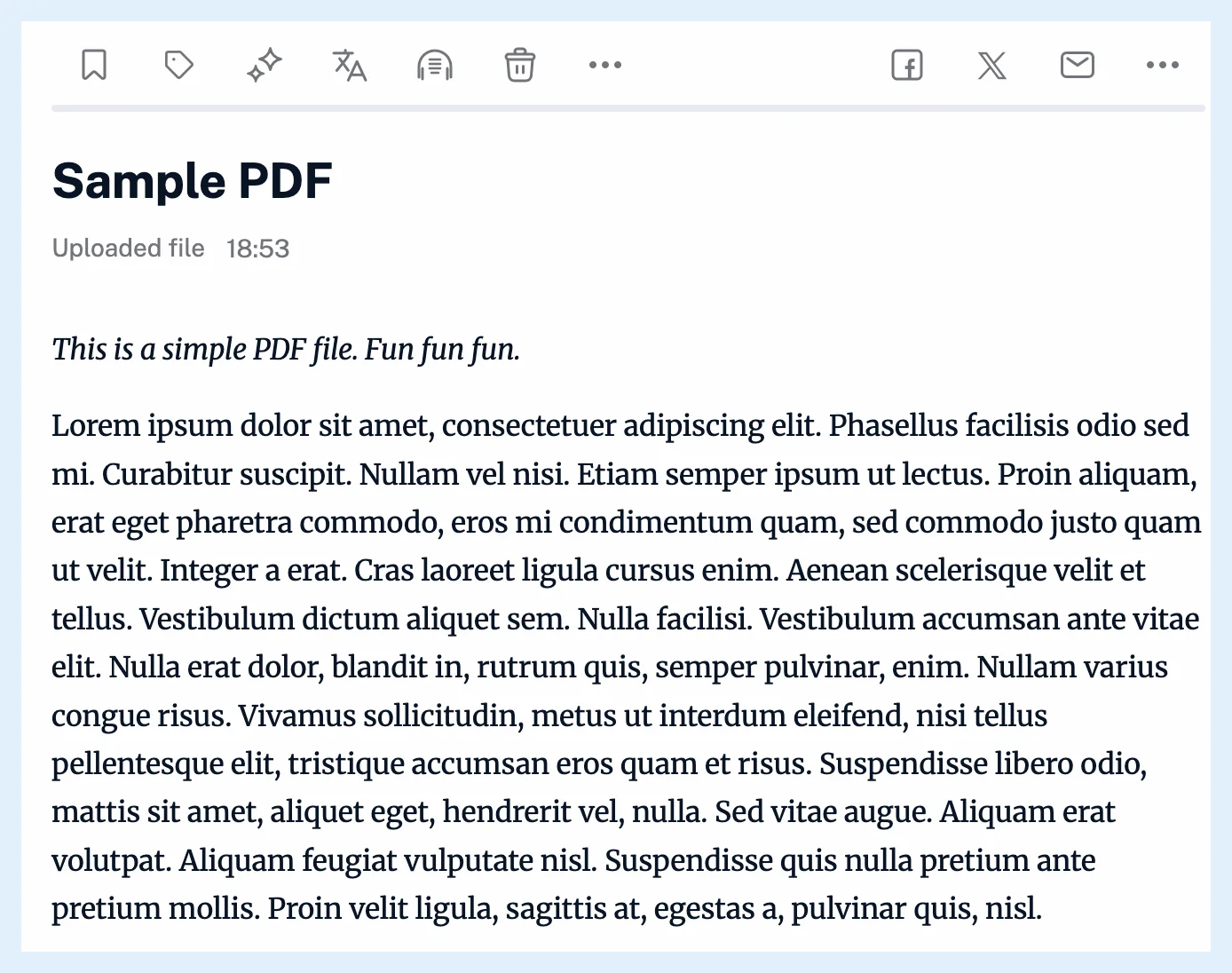
El cuadro de diálogo muestra Procesando... mientras Inoreader convierte el archivo; después se cierra y Archivos subidos se vuelve a cargar con el nuevo artículo. El artículo contiene el texto del documento con sus encabezados, listas, tablas e imágenes. Los PDF se leen mediante reconocimiento de texto (OCR), las fórmulas matemáticas se convierten en imágenes y los archivos TXT se muestran como texto sin formato. En la lista, la fuente del artículo indica "Archivo subido" y su fecha es la hora de subida. Los archivos subidos no aparecen en Páginas web. Inoreader conserva el artículo, no el archivo original.
Trabajar con el artículo
El artículo se indexa, por lo que puedes buscar dentro de Archivos subidos o elegir Archivos subidos como ámbito en la página de búsqueda. Consulta cómo buscar artículos en Inoreader. Etiquétalo como cualquier artículo (cómo etiquetar un artículo). A un archivo subido desde el menú Añadir de una etiqueta se le asigna esa etiqueta automáticamente. Añádele anotaciones (qué son las anotaciones) o escúchalo con la conversión de texto a voz. Una regla con el activador Nuevo archivo subido se ejecuta con cada nuevo archivo subido. En los planes Team, un archivo subido desde la página Archivos subidos del equipo se comparte con el equipo, y los resúmenes por correo electrónico pueden usar Archivos subidos como fuente.
Eliminar un archivo subido
- Ábrelo desde Guardados > Archivos subidos.
- Haz clic en Eliminar artículo, el icono de la papelera en su fila de botones.
- Confirma en el cuadro de diálogo "¿Eliminar artículo?".
Al eliminarlo, se eliminan las etiquetas y anotaciones del artículo y se retira de la búsqueda. Después se puede volver a subir el mismo archivo. Hasta entonces, si se intenta volver a subir el mismo archivo, se rechaza con el mensaje "Este archivo ya está en tu lista de Archivos subidos" y un enlace al artículo.
Conversiones fallidas
Cuando Inoreader no puede convertir un archivo, no se añade nada y el cuadro de diálogo indica el motivo: "No se ha encontrado texto en este archivo.", "No se ha podido convertir este archivo." o "Este archivo tiene más de 50 páginas".
Planes y límites
La subida de archivos es una función Pro, al igual que las anotaciones y las reglas. La conversión de texto a voz ofrece a las cuentas gratuitas 5 artículos al día y a las Pro ningún límite diario. Dónde encontrar los archivos subidos muestra dónde se encuentran.
¿No encuentras la respuesta? Contacto con soporte