上传文件后会发生什么?
Inoreader 会将文件转换为文章,并将其添加到已保存 > 上传,以文档的第一个主标题作为文章标题;如果没有主标题,则使用文件名。之后,它就像任何文章一样:你可以搜索它、为其添加标签、添加批注以及收听。
转换后的文章
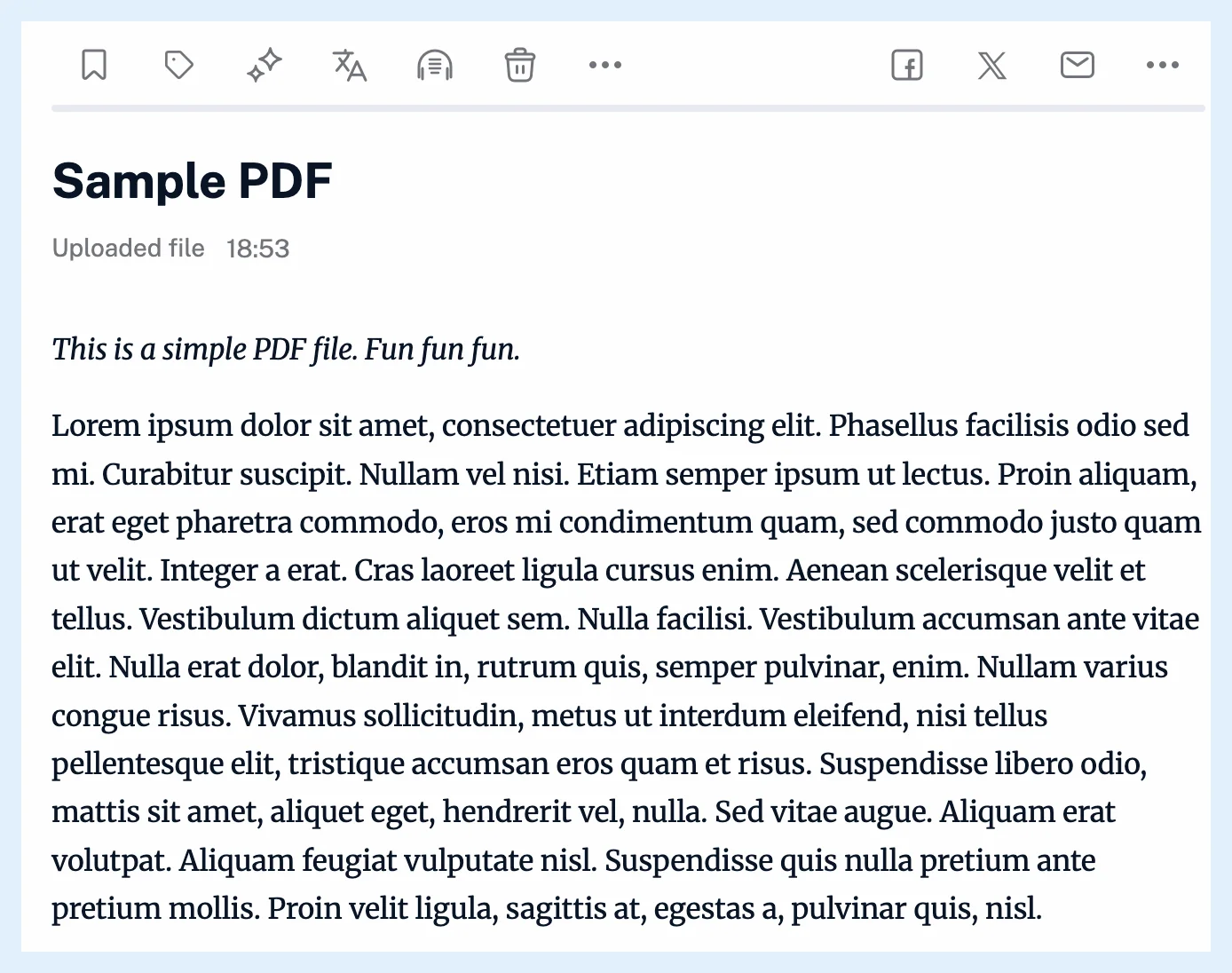
Inoreader 转换文件时,对话框会显示正在处理...,随后关闭,“上传”会重新加载并显示新文章。文章包含文档的文本及其标题、列表、表格和图片。PDF 通过文字识别(OCR)读取,数学公式会变成图片,TXT 文件则显示为纯文本。在列表中,文章的来源显示为“上传的文件”,日期为上传时间。上传的文件不会出现在网页中。Inoreader 保留的是文章,而不是原始文件。
使用文章
文章会被编入索引,因此你可以在“上传”中搜索,或在搜索页面选择上传作为搜索范围。请参阅如何在 Inoreader 中搜索文章。像对待任何文章一样为其添加标签(如何为文章添加标签)。从某个标签的添加菜单上传的文件会自动带上该标签。为其添加批注(什么是标注),或通过文本转语音功能收听。以新上传为触发条件的规则会在每次有新上传时运行。在团队套餐中,从团队的上传页面上传的文件会与团队共享,电子邮件摘要也可以使用上传作为来源。
删除上传的文件
- 从已保存 > 上传中打开它。
- 点击删除文章,即其按钮栏中的垃圾桶图标。
- 在“删除文章?”对话框中确认。
删除操作会移除文章的标签和标注,并将其从搜索中移除。之后便可以再次上传同一个文件。在此之前,再次上传同一个文件会被拒绝,并显示“此文件已在你的上传列表中”以及指向该文章的链接。
转换失败
当 Inoreader 无法转换文件时,不会添加任何内容,对话框会说明原因:“此文件中未找到文本。”、“无法转换此文件。”或“此文件超过 50 页”。
套餐与限制
文件上传是 Pro 功能,标注和规则也是如此。文本转语音功能允许免费账户每天收听 5 篇文章,Pro 则没有每日限制。在哪里可以找到上传的文件介绍了这些文件所在的位置。
找不到答案? 联系客户支持