ファイルをアップロードするとどうなりますか?
Inoreaderはファイルを記事に変換して保存済み > アップロードに追加し、文書の最初の大見出し、または大見出しがない場合はファイル名をタイトルにします。その後は他の記事と同じように、検索、タグ付け、注釈の追加、読み上げができます。
変換された記事
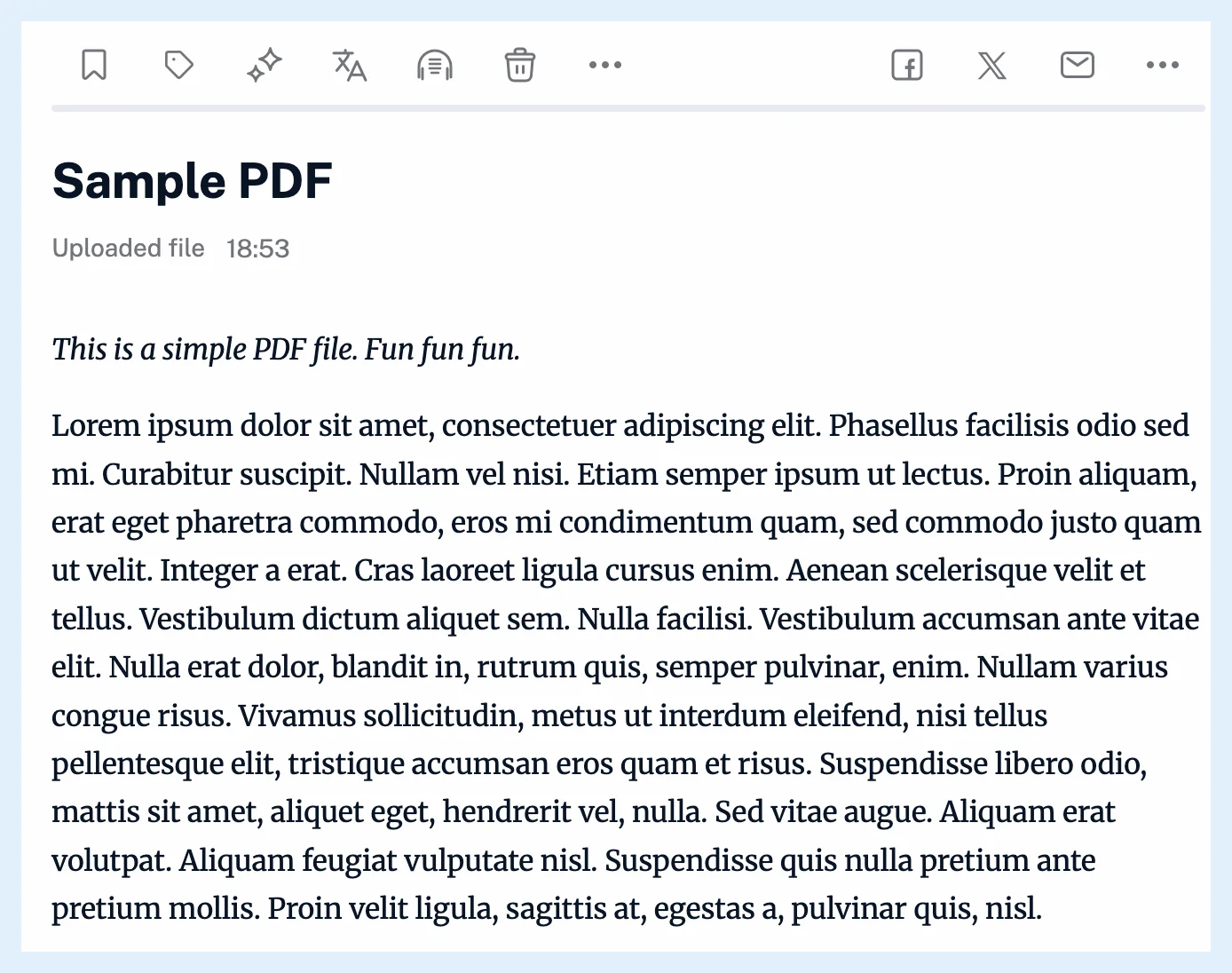
Inoreaderがファイルを変換している間、ダイアログには処理中...と表示されます。その後ダイアログが閉じ、アップロードが再読み込みされて新しい記事が表示されます。記事には、文書のテキストとともに見出し、リスト、表、画像が含まれます。PDFは文字認識(OCR)で読み取られ、数式は画像に変換され、TXTファイルはプレーンテキストとして表示されます。一覧では、記事のソースは「アップロードされたファイル」と表示され、日付はアップロード時刻になります。アップロードしたファイルはウェブページには表示されません。Inoreaderは元のファイルではなく、記事を保存します。
記事を活用する
記事はインデックスに登録されるため、アップロード内で検索したり、検索ページで検索範囲としてアップロードを選択したりできます。Inoreaderで記事を検索する方法をご覧ください。他の記事と同じようにタグを付けられます(記事にタグを付ける方法)。タグの追加メニューからアップロードされたファイルには、そのタグが自動的に付けられます。注釈を追加したり(注釈とは)、テキスト読み上げで聴いたりできます。トリガーが新しいアップロードのルールは、新しいアップロードのたびに実行されます。Teamプランでは、チームのアップロードページでアップロードされたファイルはチームで共有され、メールダイジェストではアップロードをソースとして使用できます。
アップロードした記事を削除する
- 保存済み > アップロードから記事を開きます。
- 記事のボタン列にあるゴミ箱アイコンの記事を削除をクリックします。
- 「記事を削除しますか?」ダイアログで確定します。
削除すると、記事のタグと注釈が削除され、検索対象からも除外されます。その後は同じファイルを再びアップロードできます。削除するまでは、同じファイルを再びアップロードしようとしても拒否され、「このファイルはすでにアップロード一覧にあります」というメッセージと記事へのリンクが表示されます。
変換の失敗
Inoreaderがファイルを変換できない場合、何も追加されず、ダイアログに理由が表示されます。「このファイルにテキストが見つかりませんでした。」、「このファイルを変換できませんでした。」、または「このファイルは50ページを超えています」のいずれかです。
プランと制限
ファイルのアップロードは、注釈やルールと同様にProの機能です。テキスト読み上げは、Freeアカウントでは1日5記事まで利用でき、Proでは1日あたりの制限はありません。アップロードしたファイルの保存場所では、ファイルがどこに保存されるかを説明しています。
回答が見つかりませんか? お問い合わせ