Що відбувається після завантаження файлу?
Inoreader перетворює файл на статтю та додає її до Збережене > Завантаження, надаючи їй назву першого основного заголовка документа або, якщо його немає, назву файлу. Далі вона працює як будь-яка стаття: ви можете шукати її, позначати тегами, додавати до неї анотації та прослуховувати її.
Перетворена стаття
У діалоговому вікні відображається Обробка..., поки Inoreader перетворює файл, потім вікно закривається, а розділ «Завантаження» перезавантажується з новою статтею. Стаття містить текст документа з його заголовками, списками, таблицями та зображеннями. PDF-файли зчитуються за допомогою розпізнавання тексту (OCR), математичні формули стають зображеннями, а TXT-файли відображаються як звичайний текст. У списку джерело статті зазначено як «Завантажений файл», а її дата — це час завантаження. Завантаження не з’являються у Вебсторінках. Inoreader зберігає статтю, а не оригінальний файл.
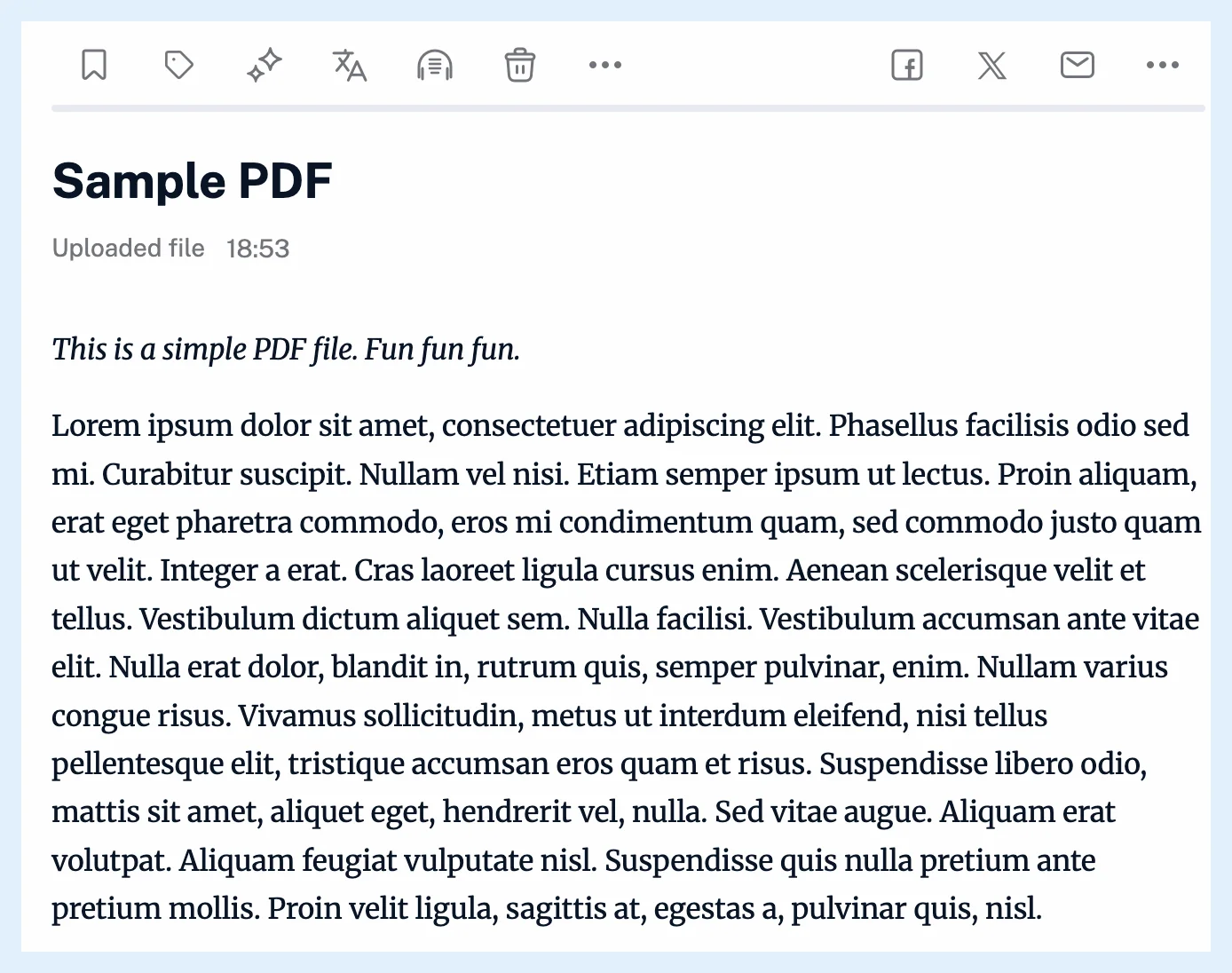
Робота зі статтею
Стаття індексується, тож ви можете шукати в розділі «Завантаження» або вибрати Завантаження як область пошуку на сторінці «Пошук». Див. як шукати статті в Inoreader. Позначайте її тегами, як будь-яку статтю (як позначити статтю тегом). Файл, завантажений через меню Додати певного тегу, автоматично отримує цей тег. Додавайте до неї анотації (що таке анотації) або прослуховуйте її за допомогою озвучування тексту. Правило з тригером Нове завантаження запускається для кожного нового завантаження. У тарифних планах Team завантаження, виконане на сторінці Завантаження команди, стає доступним команді, а дайджести електронною поштою можуть використовувати Завантаження як джерело.
Видалення завантаження
- Відкрийте його в Збережене > Завантаження.
- Натисніть Видалити статтю — значок кошика в рядку кнопок статті.
- Підтвердьте дію в діалоговому вікні «Видалити статтю?».
Видалення прибирає теги й анотації статті та вилучає її з пошуку. Після цього той самий файл можна завантажити знову. До того часу повторне завантаження того самого файлу відхиляється з повідомленням «Цей файл уже є у вашому списку завантажень» і посиланням на статтю.
Невдалі перетворення
Коли Inoreader не може перетворити файл, нічого не додається, а діалогове вікно повідомляє причину: «У цьому файлі не знайдено тексту.», «Не вдалося перетворити цей файл.» або «Цей файл містить понад 50 сторінок».
Тарифні плани та обмеження
Завантаження файлів — це функція Pro, як і анотації та правила. Озвучування тексту дає змогу обліковим записам Free прослуховувати 5 статей на день, а Pro — без щоденного обмеження. Стаття Де знайти завантажені файли показує, де вони зберігаються.
Не можете знайти відповідь? Звернутися в підтримку