¿Puede una fuente cargar siempre el contenido completo?
Inoreader carga el artículo completo cuando lo solicitas, de uno en uno, con Cargar contenido completo o la tecla W, y en los planes Pro, Team y Custom el texto cargado queda asociado a ese artículo. Algunas funciones obtienen el texto completo por sí solas: guardar en Evernote, OneNote, Dropbox o Google Drive, los resúmenes de artículos cortos y las secciones sin conexión de las aplicaciones móviles.
Cargar un artículo manualmente
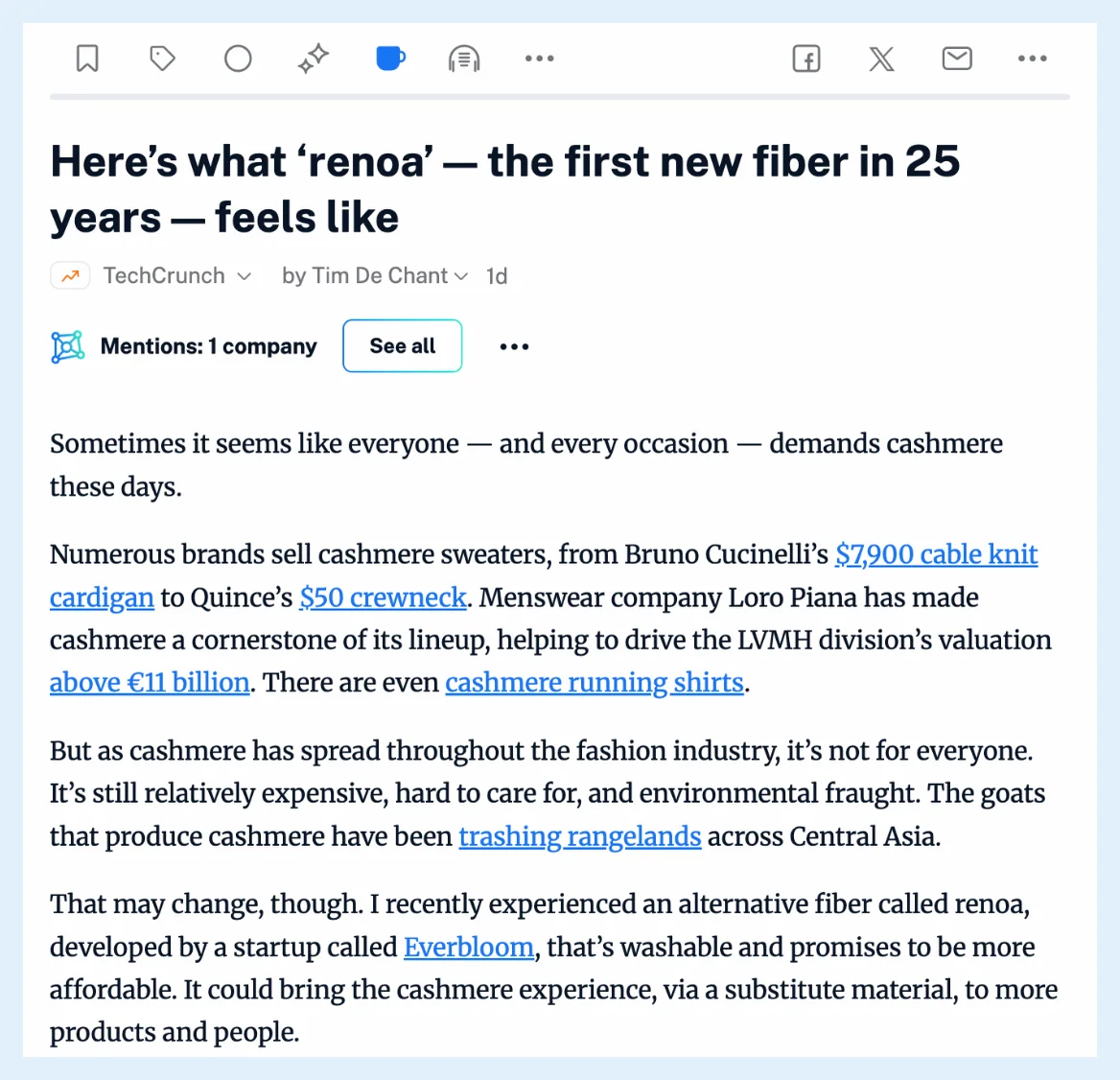
Haz clic en Cargar contenido completo en la fila de botones del artículo o pulsa W, y todo el texto aparecerá en el mismo lugar. En los planes Pro, Team y Custom, el texto cargado se conserva como tu copia de ese artículo y se muestra cada vez que lo abres. En Free y Supporter, el texto completo se vuelve a cargar cada vez que haces clic. ¿Cómo cargo el artículo completo? contiene los pasos, y por qué solo veo parte de un artículo explica las fuentes que envían un resumen.
Obtener el texto completo al guardar en un servicio
Una vez conectado Evernote, OneNote, Dropbox o Google Drive, su panel Editar, en Preferencias > Compartir, guardar, iniciar sesión, incluye la opción Obtener automáticamente el contenido completo de los artículos truncados antes de guardarlos en Evernote. Inoreader utiliza entonces el artículo completo cuando es más largo que el texto de la fuente, tanto para los artículos que guardas tú mismo como para las acciones de reglas que los envían a esos servicios. ¿Dónde puedo gestionar mis integraciones? muestra dónde se configuran los servicios.
Resúmenes de artículos cortos
Cuando el texto de la fuente tiene menos de 200 palabras, un resumen carga el artículo completo por sí mismo y lo utiliza cuando su longitud es al menos el doble.
Secciones sin conexión en las aplicaciones móviles
Cada sección sin conexión tiene un interruptor Descargar contenido completo, desactivado de forma predeterminada, que obtiene el texto completo de los artículos de esa sección para leerlos sin conexión. ¿Cómo hago que el contenido esté disponible sin conexión? explica las secciones sin conexión.
Abrir la página del editor en su lugar
Si prefieres leer una fuente en su sitio web, elige Abrir páginas web originales en el menú Más de la lista de artículos. Inoreader recuerda la elección para cada fuente, y en Preferencias se establece la opción predeterminada en Abrir artículos.
Cargar un artículo es gratis en todos los planes, y conservarlo, la obtención automática de los servicios y Descargar contenido completo para su lectura sin conexión forman parte de los planes Pro, Team y Custom. Lee el artículo completo en lugar del fragmento ofrece una visión general.
¿No encuentras la respuesta? Contacto con soporte