Czy kanał może zawsze wczytywać pełną treść?
Inoreader wczytuje pełny artykuł na żądanie, po jednym artykule naraz, za pomocą przycisku Wczytaj pełną treść lub klawisza W, a w planach Pro, Team i Custom wczytany tekst pozostaje następnie przy tym artykule. Kilka funkcji pobiera pełny tekst samodzielnie: zapisywanie w Evernote, OneNote, Dropbox lub Google Drive, podsumowania krótkich artykułów oraz sekcje offline w aplikacjach mobilnych.
Ręczne wczytywanie artykułu
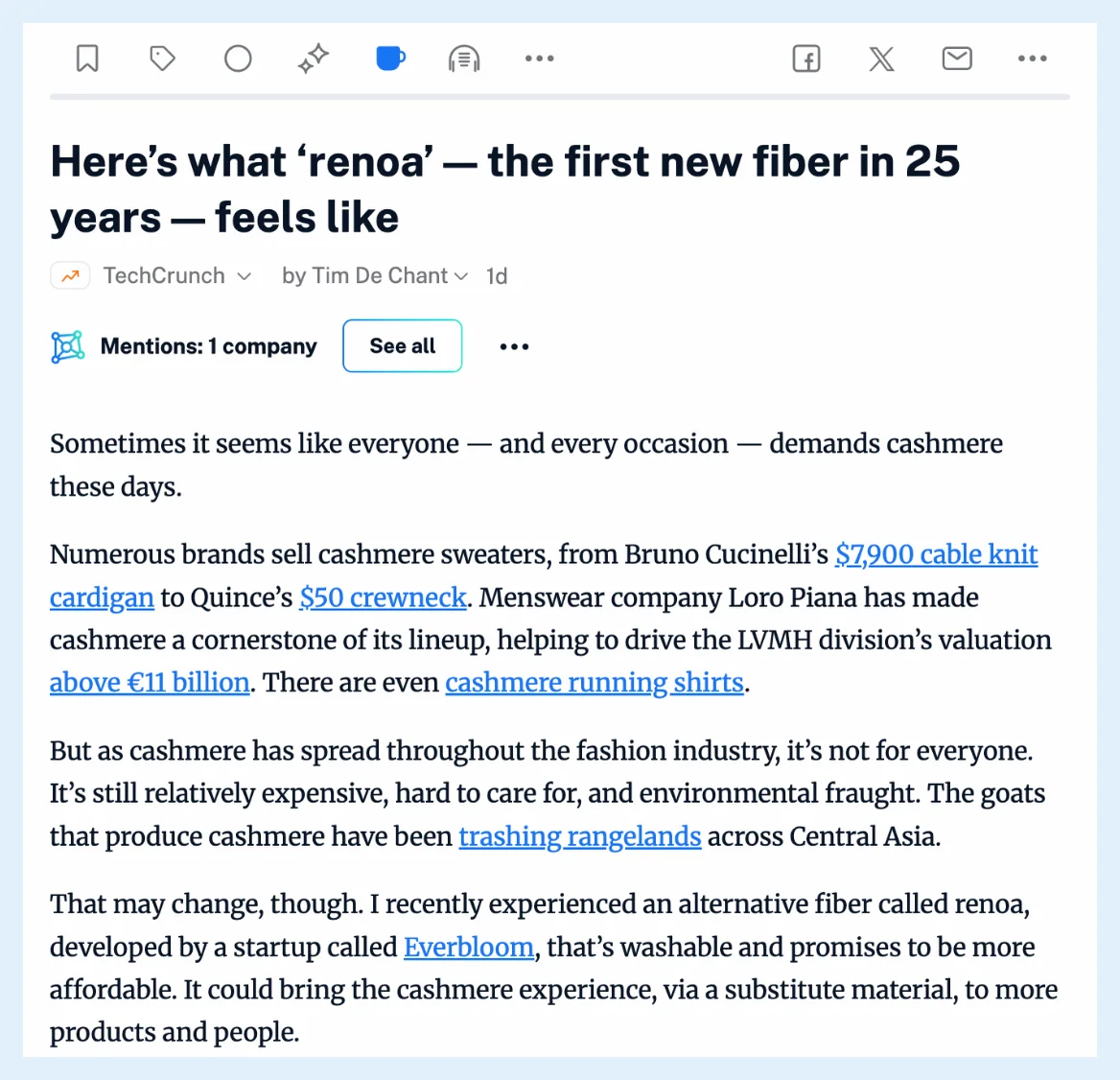
Kliknij Wczytaj pełną treść w rzędzie przycisków artykułu lub naciśnij W, a cały tekst pojawi się w miejscu dotychczasowej treści. W planach Pro, Team i Custom wczytany tekst jest zachowywany jako Twoja kopia tego artykułu i wyświetla się za każdym razem, gdy go otwierasz. W planach Free i Supporter pełny tekst jest wczytywany ponownie przy każdym kliknięciu. Artykuł Jak wczytać pełny artykuł? zawiera instrukcje, a artykuł dlaczego widzę tylko część artykułu omawia kanały, które przesyłają podsumowanie.
Pobieranie pełnego tekstu podczas zapisywania w usłudze
Po połączeniu Evernote, OneNote, Dropbox lub Google Drive panel Edytuj danej usługi w sekcji Preferencje > Udostępnianie, zapisywanie, logowanie zawiera opcję Automatycznie pobieraj pełną treść skróconych artykułów przed zapisaniem w Evernote. Inoreader używa wtedy pełnego artykułu, gdy jest on dłuższy niż tekst z kanału, zarówno w przypadku artykułów zapisywanych samodzielnie, jak i działań reguł wysyłających do tych usług. Artykuł Gdzie mogę zarządzać moimi integracjami? pokazuje, gdzie konfiguruje się te usługi.
Podsumowania krótkich artykułów
Gdy tekst z kanału ma mniej niż 200 słów, funkcja podsumowania sama wczytuje pełny artykuł i korzysta z niego, jeśli jest on co najmniej dwa razy dłuższy.
Sekcje offline w aplikacjach mobilnych
Każda sekcja offline ma domyślnie wyłączony przełącznik Pobierz pełną treść, który umożliwia pobranie pełnego tekstu artykułów z tej sekcji do czytania offline. Artykuł Jak udostępnić treści offline? wyjaśnia działanie sekcji offline.
Otwieranie strony wydawcy zamiast tego
W przypadku kanału, który wolisz czytać na jego stronie, wybierz Otwieraj oryginalne strony internetowe w menu Więcej na liście artykułów. Inoreader zapamiętuje wybór dla każdego kanału osobno, a w Preferencjach można ustawić opcję domyślną w sekcji Otwieraj artykuły.
Wczytanie pojedynczego artykułu jest bezpłatne w każdym planie, natomiast jego zachowywanie, automatyczne pobieranie przez usługi oraz opcja Pobierz pełną treść do użytku offline są dostępne w planach Pro, Team i Custom. Artykuł Czytaj cały artykuł zamiast fragmentu przedstawia ogólny opis.
Nie możesz znaleźć odpowiedzi? Kontakt ze wsparciem/obsługą