Un feed può caricare sempre il contenuto completo?
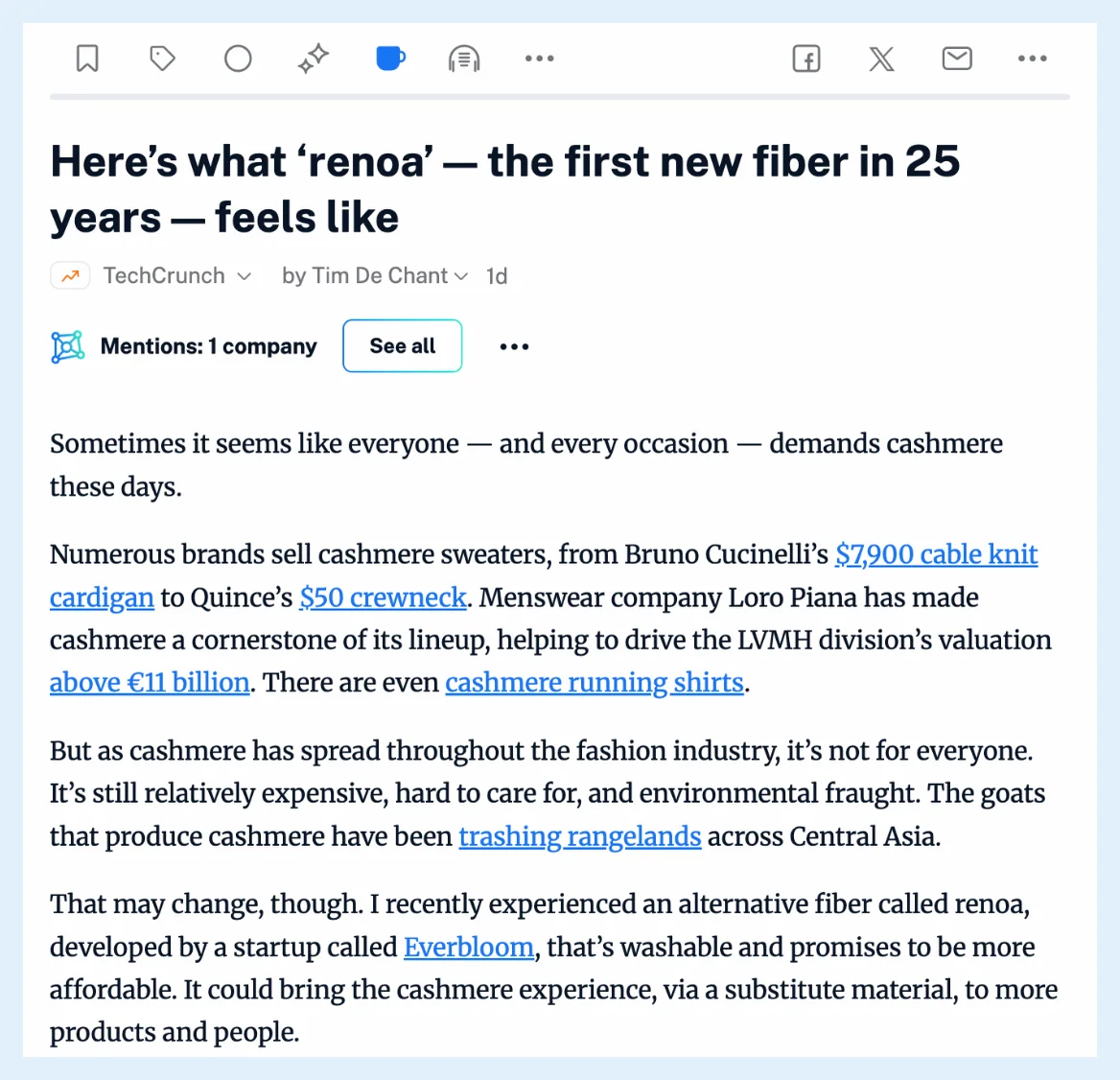
Inoreader carica l'articolo completo quando lo richiedi, un articolo alla volta, con Carica il contenuto completo o il tasto W, e con i piani Pro, Team e Custom il testo caricato rimane poi associato a quell'articolo. Alcune funzionalità recuperano autonomamente il testo completo: il salvataggio su Evernote, OneNote, Dropbox o Google Drive, i riepiloghi degli articoli brevi e le sezioni offline nelle app mobili.
Carica un articolo manualmente
Fai clic su Carica il contenuto completo nella riga dei pulsanti dell'articolo oppure premi W e l'intero testo appare al suo posto. Con i piani Pro, Team e Custom il testo caricato viene conservato come tua copia di quell'articolo e viene mostrato ogni volta che lo apri. Con Free e Supporter il testo completo viene caricato di nuovo a ogni clic. Come faccio a caricare l'articolo completo? illustra i passaggi, mentre perché vedo solo una parte di un articolo tratta i feed che inviano un riepilogo.
Recupera il testo completo quando salvi su un servizio
Una volta collegato Evernote, OneNote, Dropbox o Google Drive, il relativo pannello Modifica in Preferenze > Condividi, salva, accedi presenta l'opzione Recupera automaticamente il contenuto completo degli articoli troncati prima di salvarli su Evernote. Inoreader utilizza quindi l'articolo completo quando è più lungo del testo del feed, sia per gli articoli che salvi personalmente sia per le azioni delle regole che inviano contenuti a quei servizi. Dove posso gestire le mie integrazioni? mostra dove vengono configurati i servizi.
Riepiloghi degli articoli brevi
Quando il testo del feed è inferiore a 200 parole, un riepilogo carica autonomamente l'articolo completo e lo utilizza quando è lungo almeno il doppio.
Sezioni offline nelle app mobili
Ogni sezione offline ha un interruttore Scarica il contenuto completo, disattivato per impostazione predefinita, che recupera il testo completo degli articoli di quella sezione per la lettura offline. Come faccio a rendere disponibili i contenuti offline? spiega le sezioni offline.
Apri invece la pagina dell'editore
Per un feed che preferisci leggere sul suo sito, scegli Apri le pagine web originali nel menu Altro dell'elenco degli articoli. Inoreader ricorda la scelta per ogni feed e Preferenze consente di impostare l'opzione predefinita in Apri articoli.
Il caricamento di un singolo articolo è gratuito con qualsiasi piano, e la sua conservazione, il recupero automatico da parte dei servizi e l'opzione offline Scarica il contenuto completo fanno parte dei piani Pro, Team e Custom. Leggi l'articolo intero anziché l'estratto offre una panoramica.
Non trovi una risposta? Contatta supporto