¿Cómo subo un archivo a mi equipo?
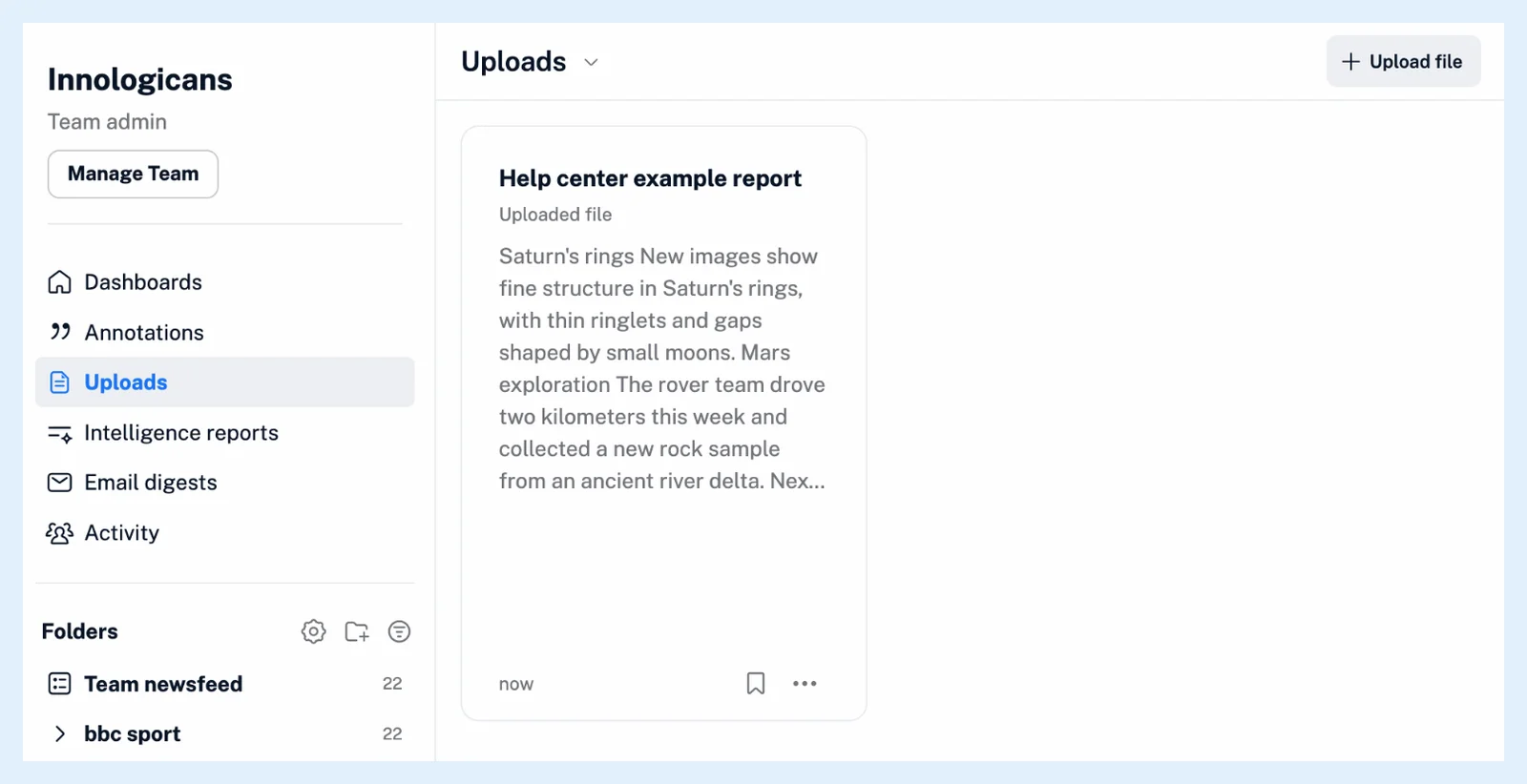
Haz clic en Equipo en la barra de pestañas, abre Archivos subidos en la barra lateral del equipo y haz clic en Subir archivo en la cabecera. Suelta un archivo en el recuadro o haz clic en Examinar archivos y, a continuación, haz clic en Subir archivo. Una vez que Inoreader lo haya procesado, el documento será un artículo en los Archivos subidos del equipo que todos los miembros podrán leer.
Subir un archivo
- Haz clic en Equipo en la barra de pestañas.
- Haz clic en Archivos subidos en la barra lateral del equipo.
- Haz clic en Subir archivo en la cabecera.
- Arrastra un archivo al recuadro o haz clic en Examinar archivos. Para subir un archivo desde la web, pega su dirección en Dirección URL y haz clic en el botón Subir archivo que aparece al lado.
- Una vez seleccionado el archivo, aparecerán su nombre y tamaño. Haz clic en Subir archivo.
- Espera mientras el cuadro de diálogo muestra Subiendo... y después Procesando.... Se cerrará automáticamente y el artículo aparecerá en los Archivos subidos del equipo.
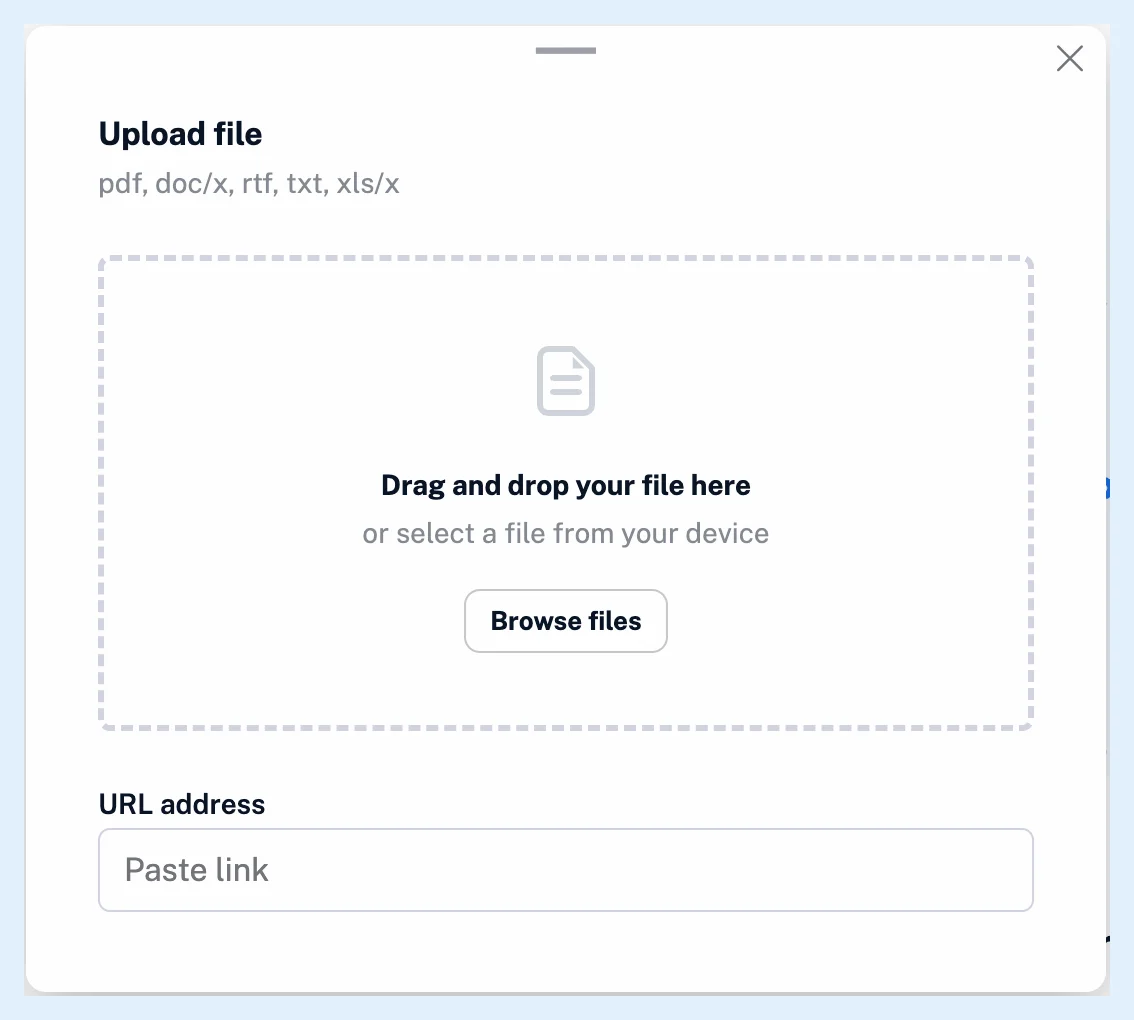
El archivo se sube al equipo porque has iniciado la subida desde una página del equipo. Todos los miembros ven el nuevo artículo, así que asegúrate de que el documento sea adecuado para todos antes de subirlo. No se envía ninguna notificación ni se añade nada a la Actividad del equipo.
Qué puedes subir
Un archivo cada vez: un PDF de hasta 10 MB y 50 páginas, un archivo DOC, DOCX, RTF, XLS, XLSX o MD de hasta 5 MB, un archivo TXT de hasta 0,5 MB o un enlace a un archivo de hasta 10 MB. ¿Qué tipos de archivo puedo subir? los enumera, y ¿Cómo subo un archivo a Inoreader? explica cómo subir archivos a tu propia cuenta.
Un archivo que ya hayas subido, ya sea a tus propios Archivos subidos o al equipo, se rechaza con el mensaje "Este archivo ya está en tu lista de Archivos subidos" y un enlace al artículo. Un documento que ya esté en tus propios Archivos subidos no se puede añadir de nuevo al equipo, así que sube primero el archivo al equipo cuando esté destinado a todos.
Después de la subida
¿Qué ocurre después de subir un archivo a mi equipo? explica el artículo convertido y cómo sacarlo del equipo, y ¿Dónde puedo encontrar los archivos subidos del equipo? muestra la lista.
Planes
Las subidas de archivos al equipo están incluidas en los planes Team y Team Intelligence como parte de Equipos.
¿No encuentras la respuesta? Contacto con soporte