チームにファイルをアップロードするにはどうすればよいですか?
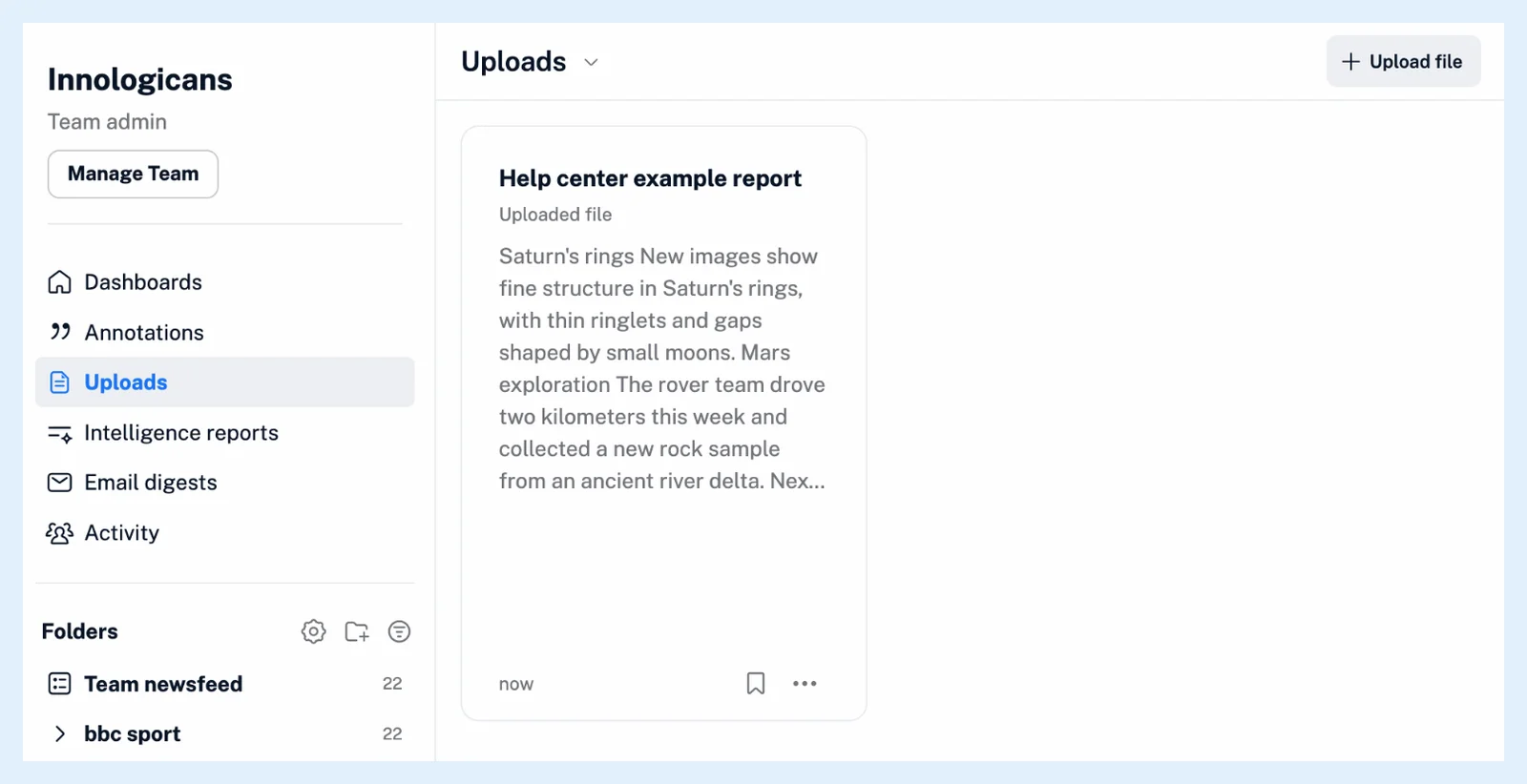
タブバーのチームをクリックし、チームのサイドバーでアップロードを開き、ヘッダーのファイルをアップロードをクリックします。ボックスにファイルをドロップするか、ファイルを参照をクリックしてから、ファイルをアップロードをクリックします。Inoreaderによる処理が完了すると、ドキュメントはチームのアップロード内の記事となり、すべてのメンバーが読めるようになります。
ファイルをアップロードする
- タブバーのチームをクリックします。
- チームのサイドバーのアップロードをクリックします。
- ヘッダーのファイルをアップロードをクリックします。
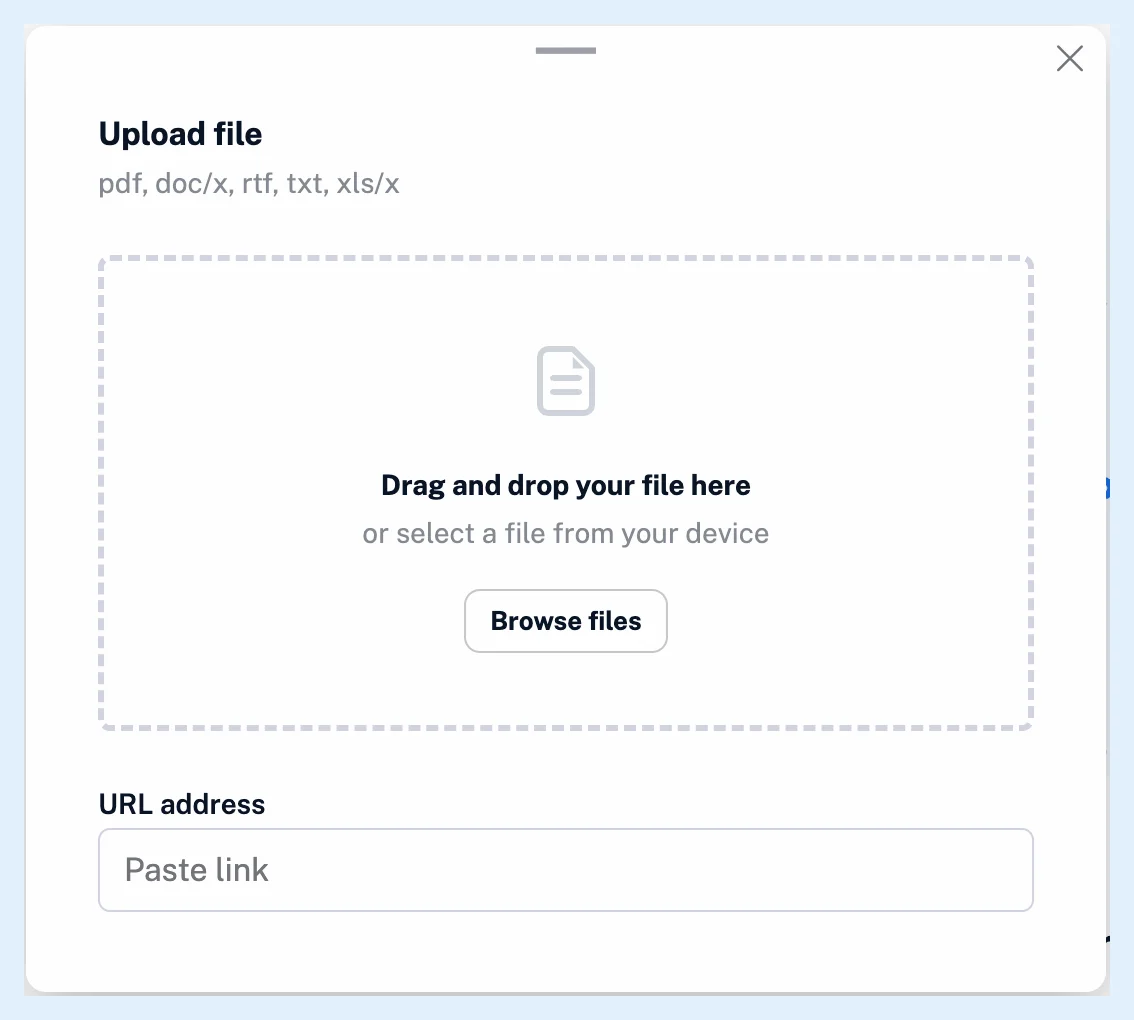
- ボックスにファイルをドラッグするか、ファイルを参照をクリックします。ウェブ上のファイルをアップロードするには、URLアドレスの下にそのアドレスを貼り付け、横にあるファイルをアップロードボタンをクリックします。
- ファイルを選択すると、ファイル名とサイズが表示されます。ファイルをアップロードをクリックします。
- ダイアログにアップロード中...、続いて処理中...と表示されている間、待ちます。ダイアログは自動的に閉じ、チームのアップロードに記事が表示されます。
チームのページからアップロードを開始したため、ファイルはチームにアップロードされます。すべてのメンバーに新しい記事が表示されるため、アップロードする前に、全員が閲覧しても問題のないドキュメントであることを確認してください。通知は送信されず、チームのアクティビティにも何も追加されません。
アップロードできるもの
一度に1つのファイル:最大10 MBかつ50ページのPDF、最大5 MBのDOC、DOCX、RTF、XLS、XLSXまたはMDファイル、最大0.5 MBのTXTファイル、または最大10 MBのファイルへのリンク。どのファイル形式をアップロードできますか?にそれらが一覧で記載されており、Inoreaderにファイルをアップロードするにはどうすればよいですか?では、自分のアカウントへのアップロードについて説明しています。
自分のアップロードまたはチームにすでにアップロードしたファイルは、「このファイルはすでにアップロードリストにあります」というメッセージと記事へのリンクが表示され、拒否されます。自分のアップロードにすでにあるドキュメントをチームに再度追加することはできないため、全員に向けたファイルは、最初にチームにアップロードしてください。
アップロード後
チームにファイルをアップロードするとどうなりますか?では、変換された記事と、それをチームから取り除く方法を説明しており、チームのアップロードはどこで確認できますか?では、その一覧を示しています。
プラン
チームへのファイルアップロードは、チームの一部として、チームプランとチームインテリジェンスプランに含まれています。
回答が見つかりませんか? お問い合わせ