Wie lade ich eine Datei in mein Team hoch?
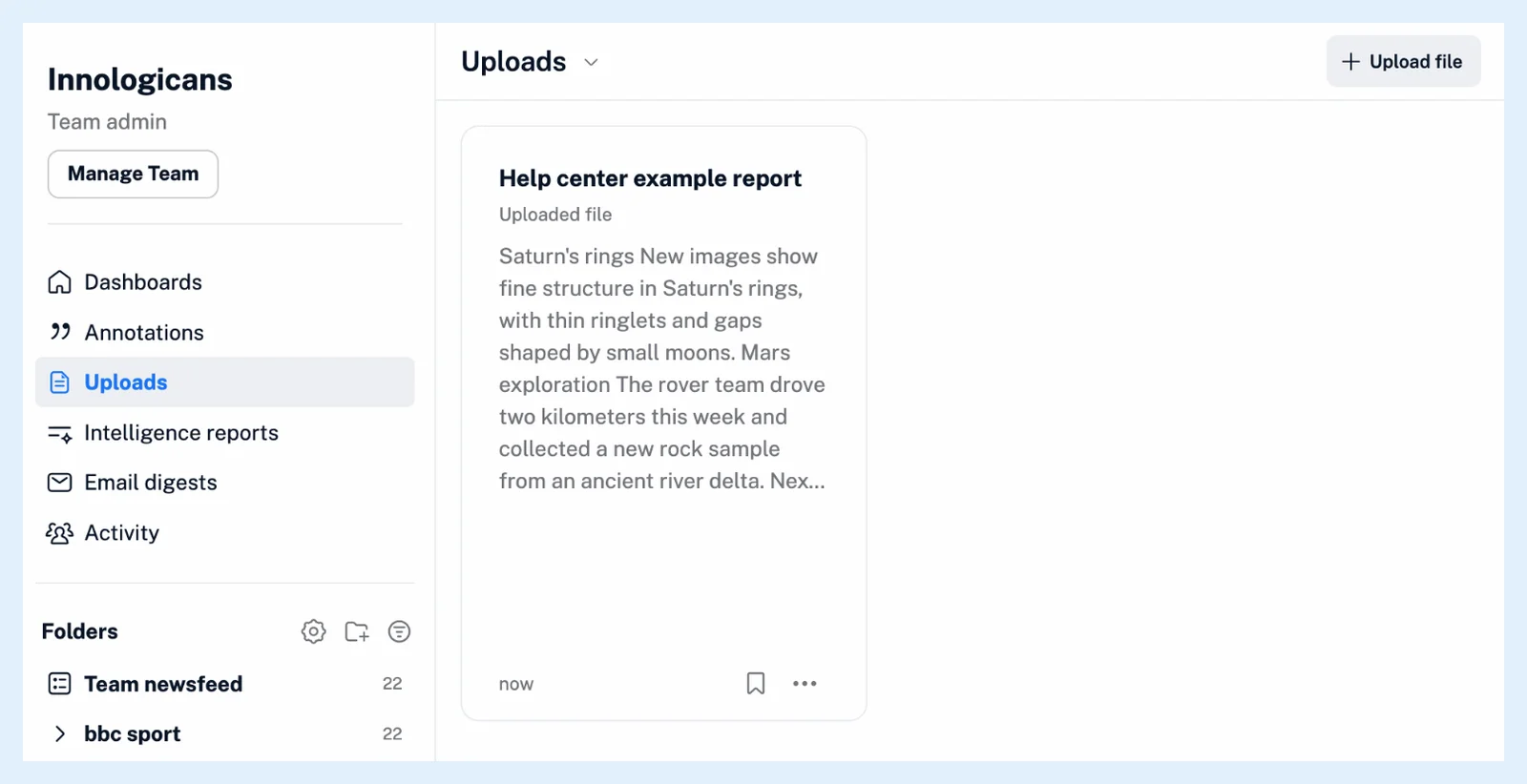
Klicken Sie in der Tableiste auf Team, öffnen Sie Hochgeladene Dateien in der Team-Seitenleiste und klicken Sie im Kopfbereich auf Datei hochladen. Legen Sie eine Datei im Feld ab oder klicken Sie auf Dateien durchsuchen und anschließend auf Datei hochladen. Sobald Inoreader sie verarbeitet hat, steht das Dokument als Artikel unter den hochgeladenen Dateien des Teams für alle Mitglieder zum Lesen bereit.
Eine Datei hochladen
- Klicken Sie in der Tableiste auf Team.
- Klicken Sie in der Team-Seitenleiste auf Hochgeladene Dateien.
- Klicken Sie im Kopfbereich auf Datei hochladen.
- Ziehen Sie eine Datei auf das Feld oder klicken Sie auf Dateien durchsuchen. Um eine Datei aus dem Web hochzuladen, fügen Sie ihre Adresse unter URL-Adresse ein und klicken Sie daneben auf die Schaltfläche Datei hochladen.
- Sobald die Datei ausgewählt ist, werden ihr Name und ihre Größe angezeigt. Klicken Sie auf Datei hochladen.
- Warten Sie, während im Dialogfeld Wird hochgeladen... und anschließend Wird verarbeitet... angezeigt wird. Es schließt sich von selbst und der Artikel erscheint unter den hochgeladenen Dateien des Teams.
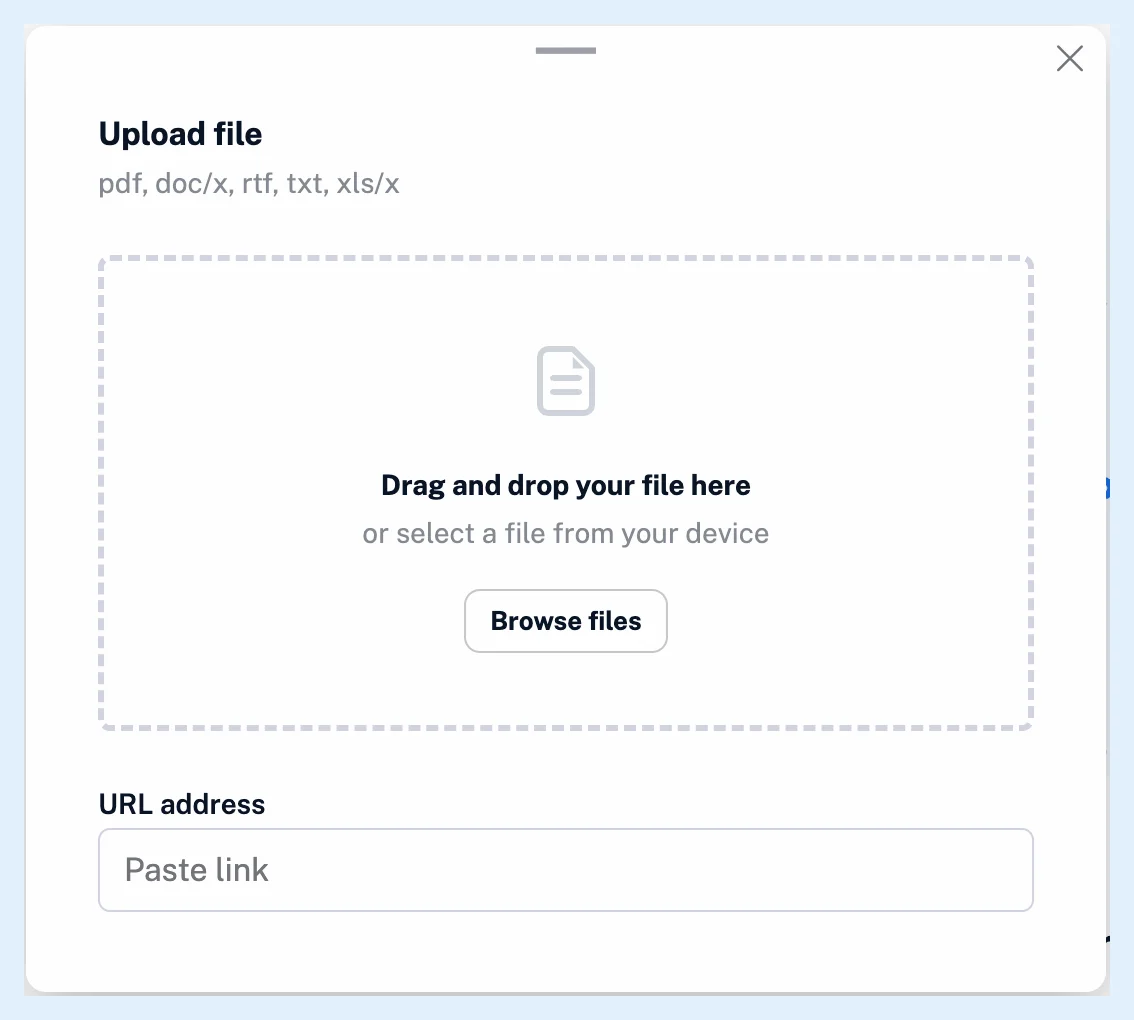
Der Upload erfolgt in das Team, weil Sie ihn von einer Team-Seite aus gestartet haben. Jedes Mitglied sieht den neuen Artikel. Stellen Sie daher vor dem Hochladen sicher, dass das Dokument für alle geeignet ist. Es wird keine Benachrichtigung gesendet und der Aktivität des Teams wird nichts hinzugefügt.
Was Sie hochladen können
Jeweils eine Datei: eine PDF-Datei mit bis zu 10 MB und 50 Seiten, eine DOC-, DOCX-, RTF-, XLS-, XLSX- oder MD-Datei mit bis zu 5 MB, eine TXT-Datei mit bis zu 0,5 MB oder einen Link zu einer Datei mit bis zu 10 MB. Welche Dateitypen kann ich hochladen? listet sie auf, und Wie lade ich eine Datei in Inoreader hoch? behandelt Uploads in Ihr eigenes Konto.
Eine Datei, die Sie bereits in Ihre eigenen hochgeladenen Dateien oder in das Team hochgeladen haben, wird mit „Diese Datei befindet sich bereits in Ihrer Liste der hochgeladenen Dateien“ und einem Link zum Artikel abgelehnt. Ein Dokument, das sich bereits in Ihren eigenen hochgeladenen Dateien befindet, kann nicht erneut zum Team hinzugefügt werden. Laden Sie eine Datei daher zuerst in das Team hoch, wenn sie für alle bestimmt ist.
Nach dem Hochladen
Was passiert, nachdem ich eine Datei in mein Team hochgeladen habe? erklärt den konvertierten Artikel und wie Sie ihn aus dem Team entfernen können, und Wo finde ich die hochgeladenen Dateien des Teams? zeigt die Liste.
Tarife
Datei-Uploads für Teams sind in den Tarifen Team und Team Intelligence als Teil von Teams enthalten.
Du findest keine Antwort? Support kontaktieren