Hoe upload ik een bestand naar mijn Team?
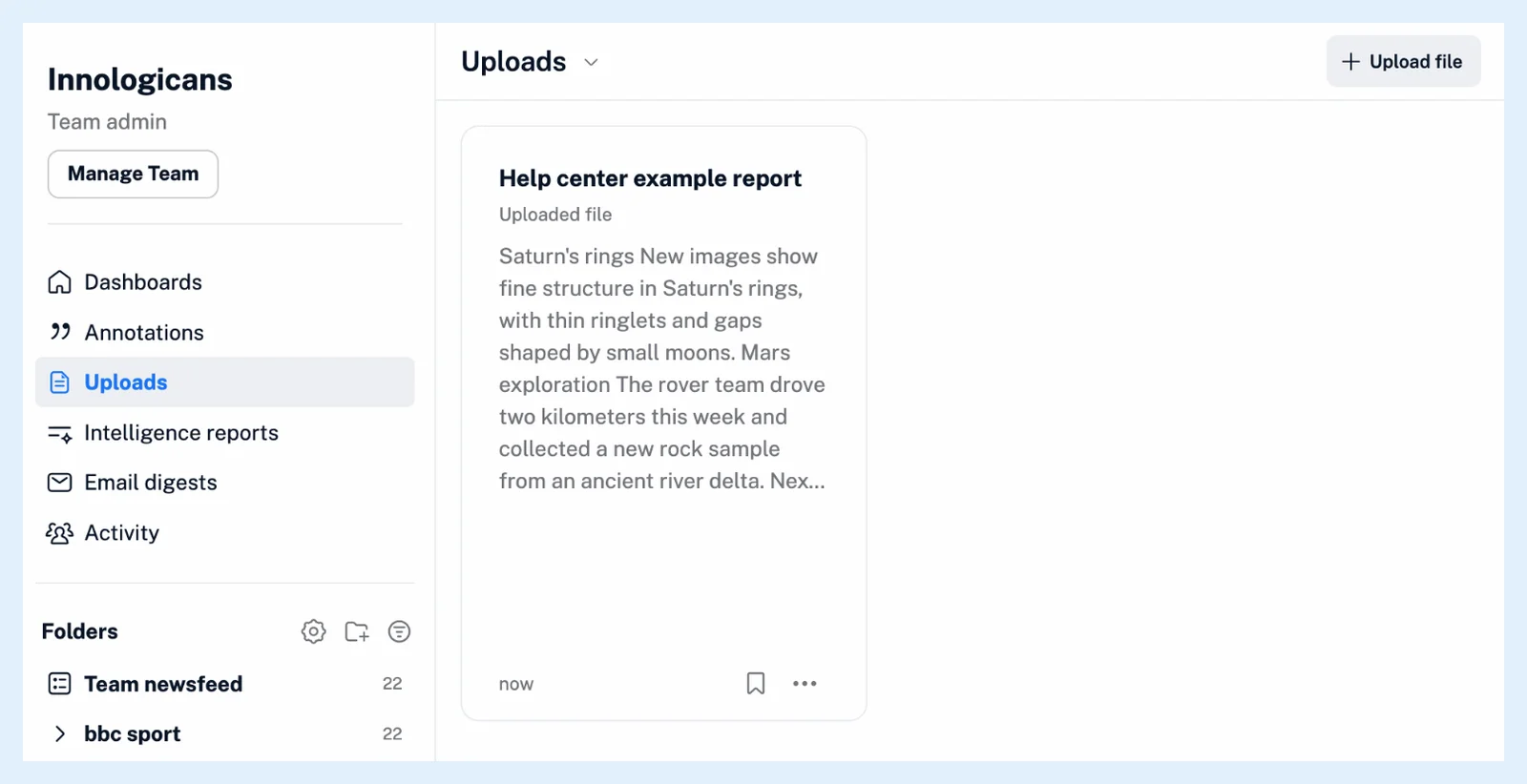
Klik op Team in de tabbalk, open Uploads in de zijbalk van het Team en klik op Bestand uploaden in de koptekst. Sleep een bestand naar het vak of klik op Door bestanden bladeren en klik vervolgens op Bestand uploaden. Zodra Inoreader het heeft verwerkt, is het document een artikel in de Uploads van het Team dat elk lid kan lezen.
Een bestand uploaden
- Klik op Team in de tabbalk.
- Klik op Uploads in de zijbalk van het Team.
- Klik op Bestand uploaden in de koptekst.
- Sleep een bestand naar het vak of klik op Door bestanden bladeren. Om een bestand van het web te uploaden, plak je het adres onder URL-adres en klik je op de knop Bestand uploaden ernaast.
- Zodra het bestand is geselecteerd, verschijnen de naam en de grootte ervan. Klik op Bestand uploaden.
- Wacht terwijl het dialoogvenster Uploaden... en vervolgens Verwerken... weergeeft. Het sluit vanzelf en het artikel verschijnt in de Uploads van het Team.
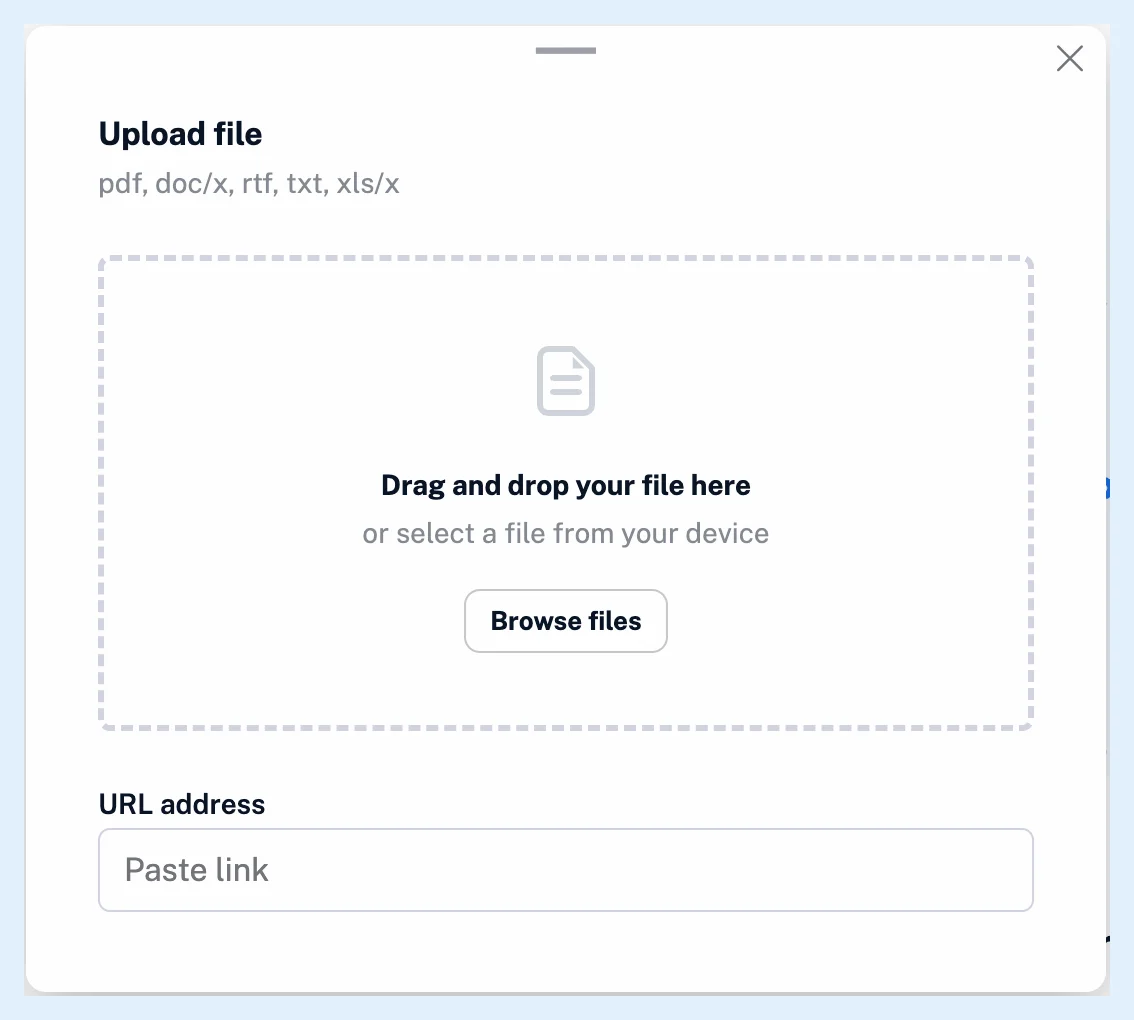
De upload gaat naar het Team omdat je deze vanaf een Team-pagina hebt gestart. Elk lid ziet het nieuwe artikel, dus zorg ervoor dat het document geschikt is voor iedereen voordat je het uploadt. Er wordt geen melding verstuurd en er wordt niets toegevoegd aan de Activiteit van het Team.
Wat je kunt uploaden
Eén bestand tegelijk: een PDF van maximaal 10 MB en 50 pagina's, een DOC-, DOCX-, RTF-, XLS-, XLSX- of MD-bestand van maximaal 5 MB, een TXT-bestand van maximaal 0,5 MB of een link naar een bestand van maximaal 10 MB. Welke bestandstypen kan ik uploaden? geeft ze weer en Hoe upload ik een bestand naar Inoreader? behandelt uploads naar je eigen account.
Een bestand dat je al hebt geüpload, naar je eigen Uploads of naar het Team, wordt geweigerd met de melding "Dit bestand staat al in je Uploads-lijst" en een link naar het artikel. Een document dat al in je eigen Uploads staat, kan niet opnieuw aan het Team worden toegevoegd, dus upload een bestand eerst naar het Team als het voor iedereen bedoeld is.
Na het uploaden
Wat gebeurt er nadat ik een bestand naar mijn Team heb geüpload? legt het geconverteerde artikel uit en hoe je het uit het Team kunt verwijderen, en Waar kan ik Team-uploads vinden? toont de lijst.
Abonnementen
Bestandsuploads voor Teams zijn inbegrepen bij de abonnementen Team en Team Intelligence als onderdeel van Teams.
Kunt u geen antwoord vinden? Contact opnemen met support