Comment ajouter une étiquette d’équipe ?
Pour créer une étiquette d’équipe, cliquez sur l’icône Nouvelle étiquette d’équipe dans l’en-tête Étiquettes de la barre latérale de l’équipe, saisissez un nom et cliquez sur Enregistrer l’étiquette. Pour étiqueter un article, ouvrez-le, cliquez sur Ajouter des étiquettes ou appuyez sur T, puis choisissez l’étiquette d’équipe.
Créer une étiquette d’équipe
- Cliquez sur Équipe dans la barre d’onglets.
- Dans la barre latérale de l’équipe, cliquez sur l’icône Nouvelle étiquette d’équipe à côté d’Étiquettes.
- Saisissez un Nom. Laissez l’option Épingler cette étiquette dans la barre latérale activée pour voir l’étiquette dans la barre latérale.
- Activez Flux en sortie si vous souhaitez obtenir un flux des articles étiquetés. Le lien apparaît après l’enregistrement.
- Cliquez sur Enregistrer l’étiquette.
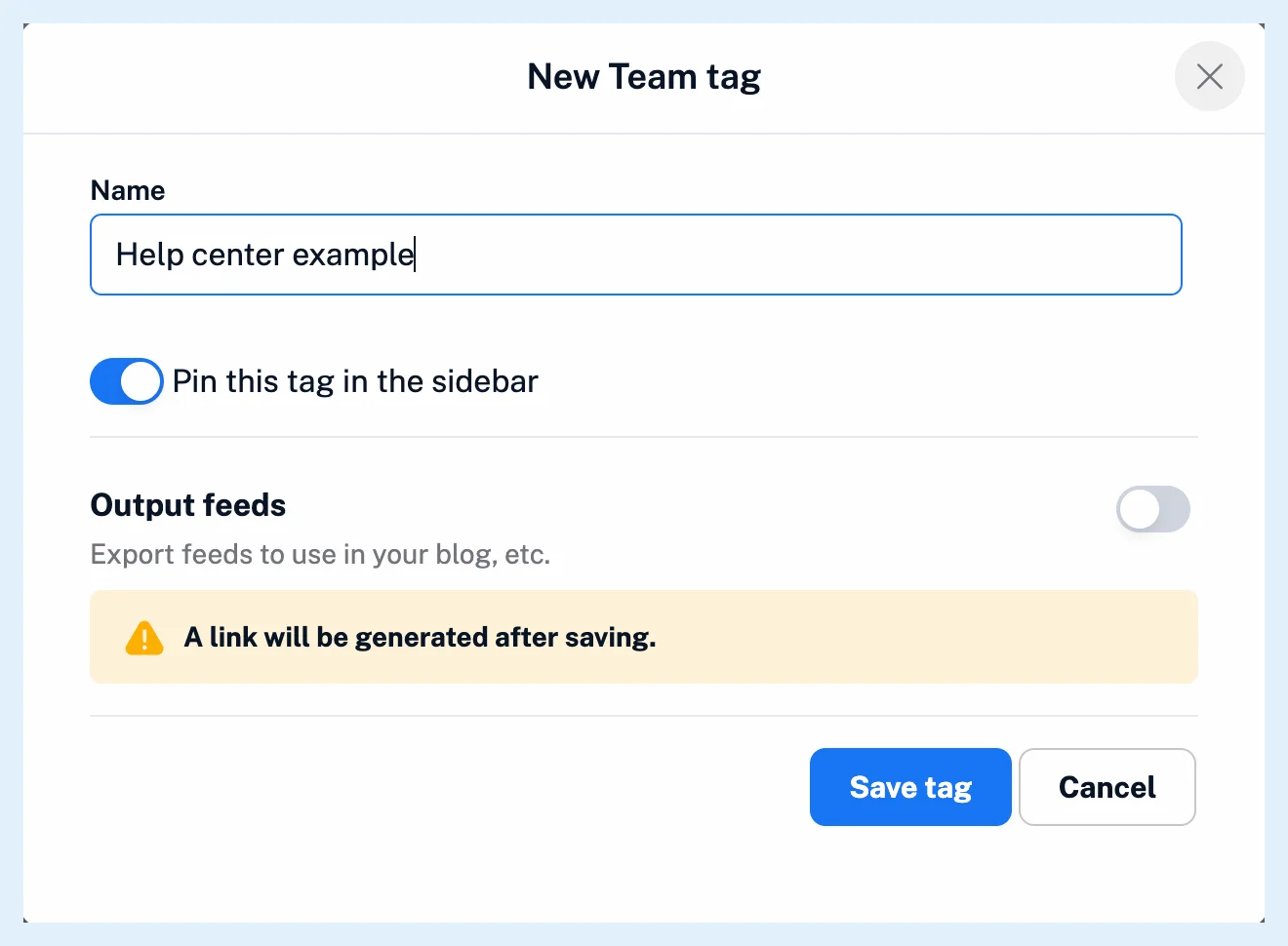
Vous pouvez également cliquer sur Créer une étiquette dans Gérer l’équipe > Contenu > Étiquettes. N’importe quel membre peut créer des étiquettes d’équipe, et l’étiquette est mise à la disposition de chaque membre, épinglée ou non selon votre choix. Un nom déjà utilisé par une étiquette ou un dossier est refusé ; choisissez-en donc un autre.
Étiqueter un article
- Ouvrez l’article et cliquez sur Ajouter des étiquettes, ou appuyez sur T.
- Saisissez du texte dans « Rechercher ou créer des étiquettes » pour trouver l’étiquette. Les étiquettes d’équipe portent l’icône d’étiquette d’équipe.
- Cliquez sur l’étiquette d’équipe, ou appuyez sur Entrée.
Pour créer et attribuer une étiquette en une seule étape, saisissez un nom qui n’existe pas encore et choisissez Créer une nouvelle étiquette d’équipe suivi du nom. Une étiquette d’équipe créée de cette manière est épinglée dans la barre latérale de chaque membre. L’attribution d’une étiquette d’équipe étiquette l’article pour tous les membres, et personne n’en est averti.
Étiqueter plusieurs articles ou étiqueter automatiquement
Pour étiqueter plusieurs articles à la fois, sélectionnez-les avec Actions groupées et cliquez sur Ajouter des étiquettes dans la barre, comme l’explique l’article Puis-je étiqueter plusieurs articles à la fois ?. Pour étiqueter les nouveaux articles dès leur arrivée, créez une règle avec l’action Attribuer une étiquette et choisissez l’étiquette d’équipe.
Abonnements
Les étiquettes d’équipe sont incluses dans les abonnements Team et Team Intelligence, et chaque membre peut en créer. L’article Que sont les étiquettes d’équipe ? explique leur fonctionnement, l’article Puis-je contrôler quelles étiquettes apparaissent dans ma barre latérale ? traite de l’épinglage, la vidéo montre comment étiqueter les articles, et la page de présentation des fonctionnalités Partagez un même ensemble de sources avec toute votre équipe présente les fonctionnalités d’équipe.
Vous ne trouvez pas de réponse ? Contacter le support