Czy muszę dodawać wszystkie kanały ręcznie?
Nie. Obserwowanie folderu zespołu pozwala zasubskrybować każdy znajdujący się w nim kanał w jednym kroku, a folder pozostaje zsynchronizowany: kanały dodane później przez administratora trafiają na Twoje konto, a kanały usunięte przez administratora znikają z niego, chyba że zachowasz je we własnym folderze.
Kanały, które już obserwujesz, są powiązywane z folderem zespołu zamiast dodawane ponownie, a limit subskrypcji nie blokuje obserwowania.
Obserwuj folder zespołu
- Kliknij Zespół na pasku kart, a następnie Zarządzaj zespołem.
- Kliknij Treść, a następnie Foldery.
- Kliknij Obserwuj przy folderze.
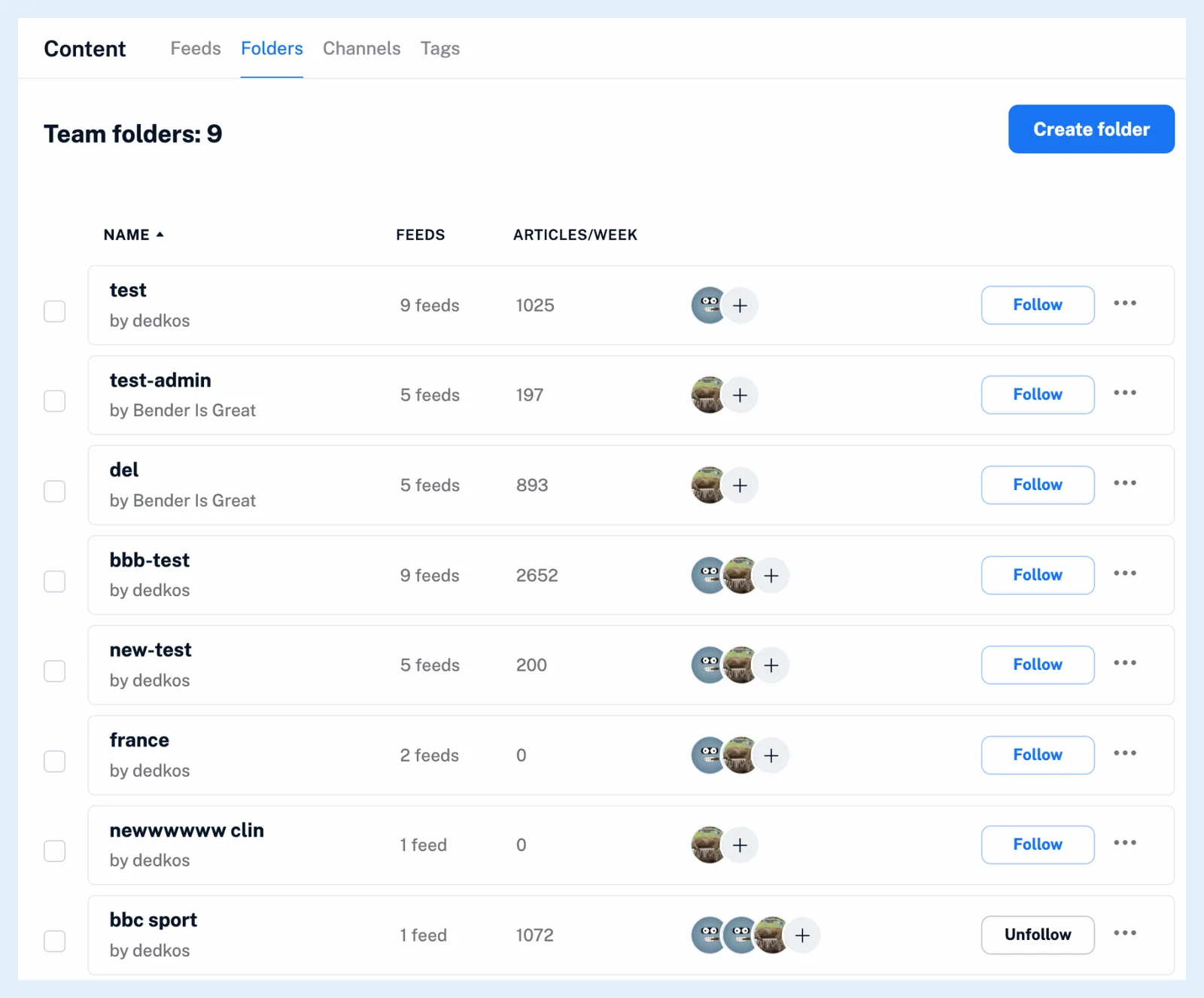
Kanały trafiają do folderu o nazwie folderu zespołu w sekcji Foldery na pasku bocznym zespołu. Artykuł Czym są foldery zespołu? wyjaśnia, co jeszcze dzieje się, gdy zaczniesz obserwować taki folder, a artykuł Jakie rodzaje treści mogą zawierać foldery zespołu? wymienia typy kanałów, które może zawierać folder.
Utrzymuj synchronizację folderu
Gdy administrator dodaje kanał w oknie dialogowym folderu lub z menu dodawania kanału, każda osoba obserwująca folder od razu go subskrybuje. Gdy administrator usuwa kanał, zostaje on usunięty u każdej osoby obserwującej folder, z tym wyjątkiem, że kanał przechowywany również w folderze osobistym pozostaje w nim, poza folderem zespołu. Przeniesienie kanału z folderu zespołu do jednego z własnych folderów zmienia go w osobistą subskrypcję.
Zaprzestanie obserwowania folderu zespołu usuwa ten folder i powoduje zaprzestanie obserwowania znajdujących się w nim kanałów, które nie są w żadnym z Twoich folderów osobistych.
Tagi zespołu pojawiają się automatycznie, gdy dołączasz do zespołu. Foldery zespołu nie pojawiają się automatycznie, więc obserwuj te, których potrzebujesz.
Pozwól administratorowi włączyć obserwowanie folderu za Ciebie
Administrator otwiera menu ⋯ folderu w sekcji Zarządzaj zespołem > Treść > Foldery i klika Członkowie folderu. Okno dialogowe wyszukuje członków, gdy administrator zaczyna pisać, i zawiera opcję Zaznacz wszystkich. Zaznaczenie członka włącza dla niego obserwowanie folderu, a odznaczenie członka wyłącza je. Aby przypisać kilka folderów jednocześnie, administrator zaznacza foldery i wybiera dla zaznaczonych > Przypisz członka/członków zespołu.
Administratorzy mogą również dołączać filtry zespołu do folderu zespołu, dzięki czemu duplikaty i niechciane artykuły są usuwane u każdej osoby obserwującej folder.
Plany
Foldery zespołu są częścią funkcji Zespoły w planach Team i Team Intelligence.
Nie możesz znaleźć odpowiedzi? Kontakt ze wsparciem/obsługą